
详细步骤:
设备:戴尔电脑
操作系统:Windows 10
使用Excel软件进行操作
例如将下列表格中相同型号的数量进行合并求和,首先用鼠标选中A列中的所有型号数据。
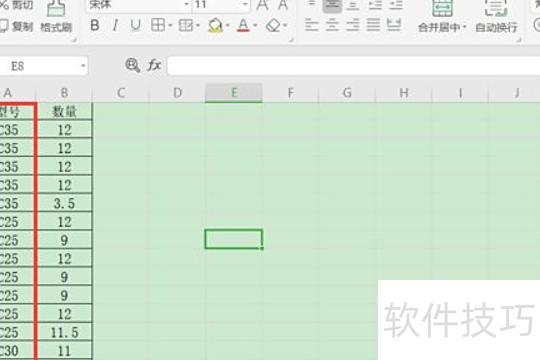
将A列数据复制到空白的E列,点击数据菜单中的删除重复项功能进行去重操作。
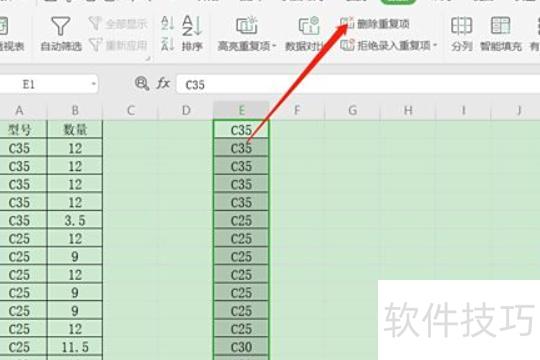
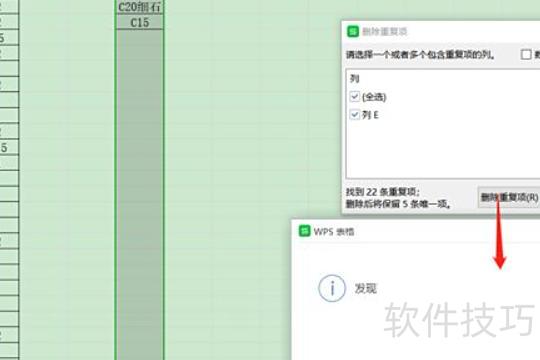
在弹出窗口中选择列E,点击删除重复项,确认提示窗口即可。
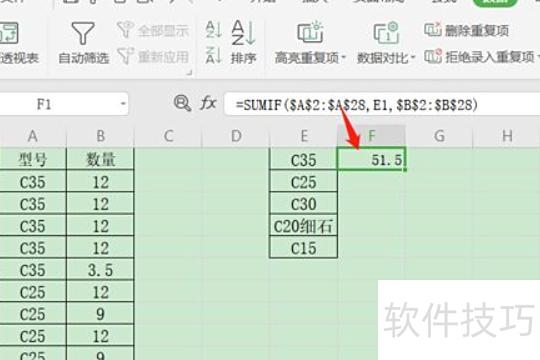
在F1单元格输入公式:=SUMIF(A2:A28,E1,B2:B28)。
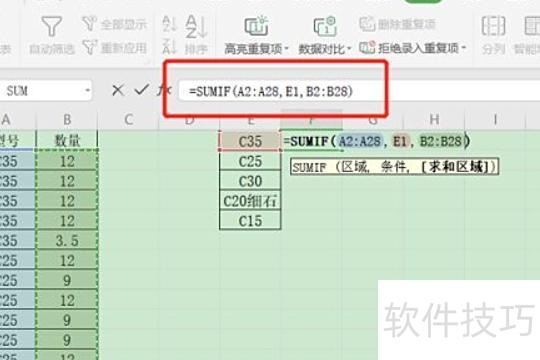
在公式=SUMIF($A$2:$A$28,E1,$B$2:$B$28)中,对单元格区域和求和区域添加$符号,按回车键即可完成重复项的求和操作。
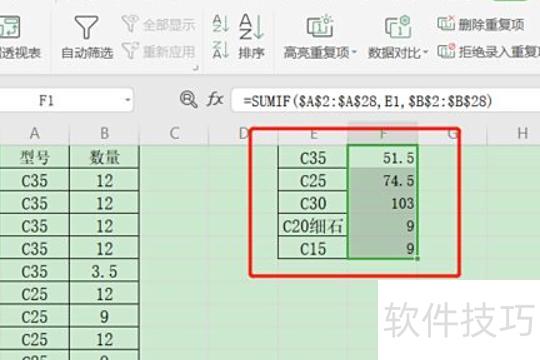
将F2单元格的公式向下拖动填充,可自动合并求和所有重复型号,结果中红框所示。
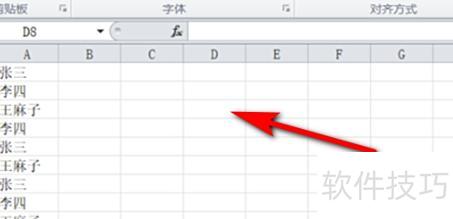
打开Excel表格,将相关信息输入到对应单元格中。
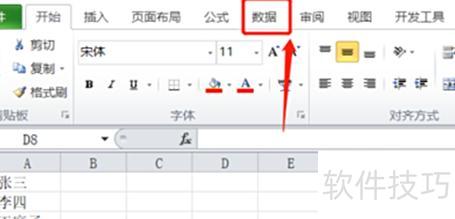
输入数据后,点击导航栏中的数据选项。
在数据栏点击高级选项进入下一步。
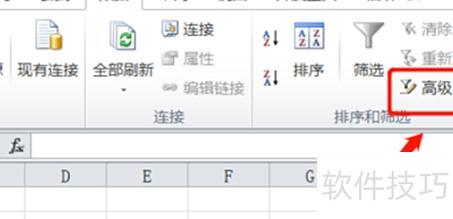
选择列表区域,勾选所示选项,点击确定。
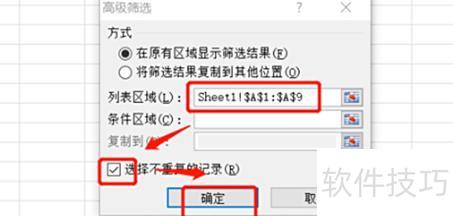
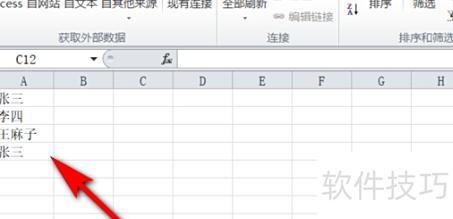
将同一列中相同内容的单元格合并为一个。
扩展资料
Excel分列功能
可按固定宽度拆分数据,例如从身份证号中提取出生年月日,既可用MID函数,也可利用分列功能快速完成。
2、可利用分列功能按分隔符拆分数据。例如人力资源部登记临时人员信息时,常需录入姓名、性别、联系电话等内容,通过分列功能可快速实现数据分离与整理。
规范数据格式至关重要。汇总报表时常遇到日期、数字及文本型数字格式混乱的问题,易导致处理结果出错。通过使用分列功能,可快速统一格式,提升数据准确性与处理效率。
Excel是一款专业的数据处理工具,具备合并同类项并求和的功能,即将相同类别的项目归类汇总并自动计算总和。这种方法不仅简化了数据结构,还能有效节省表格空间,使内容更清晰直观。接下来将演示如何在Excel中实现合并同类项的具体操作步骤。更多关于Excel的实用功能与操作教程,欢迎持续关注相关学习资源,提升办公效率与数据处理能力。
Excel合并相同项并求和的操作步骤详解
先在Excel中输入需要处理的数据。
选择需要去重的列。
右键点击,选择复制选项。
右键点击C1列,选择粘贴。
选中C1列的数据。
点击顶部菜单数据中的删除重复项按钮。
弹出提示框后,选择当前选定区域,点击删除重复项即可。
此时将弹出第二个提示框,点击右下角删除重复项按钮即可。
重复项已清除完毕。
选中D1单元格。
在上方函数栏中输入=SUMIF(A$1:A$5,C1,B$1:B$5),其中A1至A5为需进行类别匹配的文本单元格区域,B1至B5为对应需求和数值的单元格范围,C1表示当前正在查找并汇总的特定类别名称。该公式用于按条件统计相同类别的数据总和。
输入完成后,点击前面的确认勾。
小一的数据现已完成求和。
将鼠标移至D1单元格右下角,按住左键向下拖动至D3单元格。
同类项字符串对应数据已求和完毕。
以上便是Excel中合并同类项并求和的操作演示,通过该方法可快速找出表格中所有相同项目。熟练掌握Excel功能,有助于大幅提高工作效率,是办公自动化的重要技能之一。






















