
你的苹果设备,是否提示更新了,面对新系统,既期待又担心,怕操作失误,导致数据丢失,别着急,这篇指南,将为你详细讲解,从备份到完成,每一步都很清晰,让你轻松升级,享受新功能。
1、升级前必做:完整备份数据

升级系统前,备份是第一步,这非常重要,能防止意外,比如升级失败,或者不喜欢新系统,想退回旧版本,没有备份,数据就没了。
所以,请务必先备份,你可以使用iCloud,它非常方便,连接Wi-Fi,在设置里,点你的名字,进入iCloud,选择iCloud云备份,然后立即备份,确保空间足够。
或者,连接电脑,使用iTunes,或访达,进行本地备份,这样更安全,备份速度也快,备份完成后,你就可以放心了,大胆开始升级吧。
2、检查设备兼容性
不是所有设备,都能升级最新系统,苹果会列出,支持的机型列表,在升级之前,你需要先确认,你的手机或平板,是否在名单内。
你可以打开,苹果官网查看,或者直接在,设备设置里面,点通用,再点软件更新,如果有新版本,这里会显示,如果没有,可能就不支持。
同时,还要确保,电池电量充足,最好超过50%,并且连接,稳定快速的Wi-Fi,因为升级包,通常比较大,用流量升级,既慢又不划算。
3、两种主流升级方法

现在,我们进入正题,如何升级系统,主要有两种方式,都非常简单,第一种是OTA,也就是无线升级,直接在手机上操作。
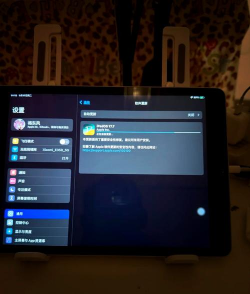
你只需要,打开设置应用,找到通用选项,点击软件更新,系统会自动,检查可用更新,看到新版本后,点击下载并安装,然后同意条款,设备就会,自动重启并安装。
整个过程,可能需要,十几到几十分钟,请耐心等待,不要中断它,第二种方法,是通过电脑升级,将设备连接电脑,打开iTunes或访达。
在设备摘要页面,点击检查更新,然后按提示操作,这种方法,通常更稳定,尤其适合,大版本跨越升级,比如iOS14升15。
4、升级后检查与优化
升级完成后,设备会重启,进入初始化设置,你可能需要,重新输入密码,并等待片刻,让系统配置完成,这时别着急,慢慢来就好。
进入桌面后,首先检查,所有功能是否正常,比如Wi-Fi连接,蓝牙,还有相机等,然后打开App,看看是否流畅,有没有闪退情况。
接着,可以到设置里,查看新功能,熟悉一下变化,如果觉得耗电快,这是正常现象,新系统需要,几天时间适应,进行后台优化。
几天后就会稳定,如果发现问题,比如某个App不能用,可以尝试,将它更新到最新版,或者重启设备,一般都能解决。
升级苹果系统,其实并不复杂,关键就是,备份好,电够,网稳,然后按步骤来,就能顺利完成,享受科技带来的,新鲜体验吧。






















