
在日常办公中,许多人使用Excel处理各类数据,尤其对于财务人员而言,经常需要操作涉及敏感信息或保密内容的文件。此时,若他人有机会接触到自己的电脑,便可能通过最近使用的文档这一功能查看到近期打开过的文件记录,从而带来隐私泄露的风险。因此,如何有效清除或隐藏这些浏览痕迹,成为保护个人及企业信息安全的重要环节。
为了防止他人轻易获取自己使用过的文件信息,可以采取相应措施来删除Excel中最近使用的文档记录。以下将以Excel 2007为例,详细介绍清除该列表的具体操作步骤。
首先,打开Excel 2007程序,点击界面左上角的Office按钮,此时会弹出一个下拉菜单。在该菜单底部位置,选择Excel选项命令,系统将随即弹出Excel选项对话框。在此对话框的左侧功能列表中,找到并点击高级选项,进入相关设置页面。
接着,在右侧区域向下滚动,定位至显示选项组。在此区域内,有一项名为显示此数目的‘最近使用的文档’的设置项,其后附带一个可编辑的数值框。默认情况下,该数值通常为5或10,表示系统将保留最近打开的若干个文件记录。若希望彻底清空该列表,只需将此数值修改为0即可。完成更改后,点击对话框下方的确定按钮,保存设置并关闭窗口。
执行上述操作后,最近使用的文档列表即被成功清除。再次打开Excel时,将不再显示任何历史文件记录,从而有效避免敏感信息外泄。
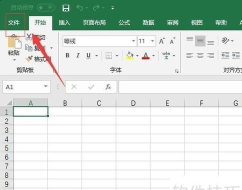
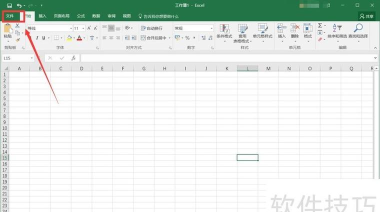
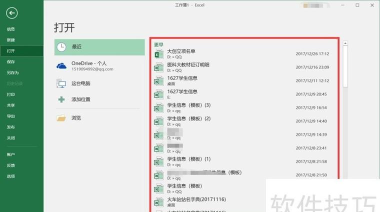
此外,除了通过设置项整体清除所有记录,用户还可以针对个别文件进行手动删除。具体方法如下:进入Excel主界面后,点击左上角的文件选项卡,进入后台管理视图。在左侧导航栏中选择打开选项,右侧便会列出最近访问过的文件列表。
此时,若只想删除某一条特定记录,可将鼠标移至目标文件上,右键点击该条目,在弹出的快捷菜单中选择从列表中删除选项,即可将该项单独移除。若希望一次性清理所有未被固定的文件记录,可在文件列表空白处右键单击,选择清除已取消固定的工作簿命令,并在弹出的确认提示框中点击是,系统便会自动删除所有非固定项目的浏览历史。
经过以上任一方式处理后,最近使用的文件列表将不再显示过往的操作痕迹,帮助用户更好地维护工作隐私与数据安全。
值得一提的是,不同版本的Excel在操作界面上虽略有差异,但基本原理相似。例如,在Excel 2013中,也可通过文件→选项→高级路径,找到显示此数目的最近使用的文档设置项,并将其数值设为0以实现清空效果。而对于其他办公软件如Word,同样存在类似的隐私管理功能,用户可根据实际需求进行相应调整。
定期清理办公软件中的浏览记录,不仅是提升工作效率的小技巧,更是保障信息安全的重要举措。尤其是在多人共用设备或处理机密资料的场景下,主动管理文件访问历史显得尤为必要。
相关参考文章推荐:
1. Word 2007如何删除最近使用过的文档记录
2. Excel 2013怎样清除最近使用的历史文件
3. 如何删除Excel 2010中最近打开的文件列表
通过掌握这些基础操作,用户能够更加自如地掌控自己的数字工作环境,确保敏感信息不被无意暴露。






















