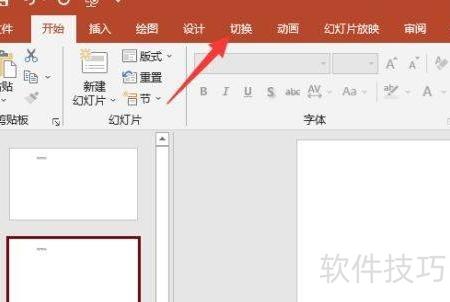
所示,先准备好若干幻灯片,随后进行PPT自动播放设置。选中第一张幻灯片,点击界面中的切换菜单即可完成操作。
打开幻灯片,点击放映选项中的放映设置,勾选循环放映,按ESC键终止,确认后点击左上角的从头开始,即可实现幻灯片的自动循环播放。
在PPT工具栏中选择放映选项卡,进入后点击放映设置。在设置界面中勾选展台自动循环播放选项,然后点击确定按钮,即可完成自动循环播放的设置,适用于展览或演示场合。
完成上述操作后即可实现自动连续播放。只需进入幻灯片放映菜单,选择设置放映方式。在打开的演示文稿中,执行过幻灯片切换或排练计时后,点击该命令进行设置,便可实现播放结束后自动循环放映。
在幻灯片放映选项卡中,勾选使用排练计时,然后点击排练计时按钮,即可实现单张幻灯片上图片的连续播放。
PPT自动播放设置方法如下所示
工具/方法:华硕VivoBook15s笔记本,Windows 10系统,WPS Office 11.1.0.10072版本软件。
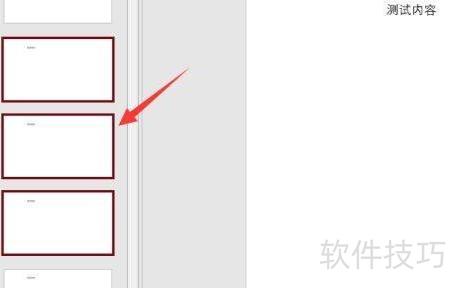
在PPT中按住Ctrl键,逐个点击选中需设置自动播放的幻灯片。
点击菜单栏中的切换选项。
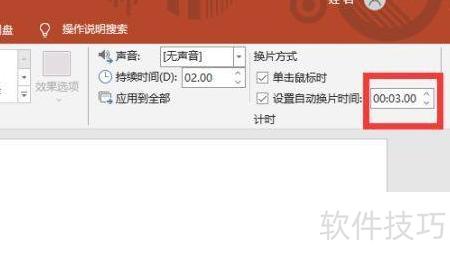
勾选设置自动换片时间选项。
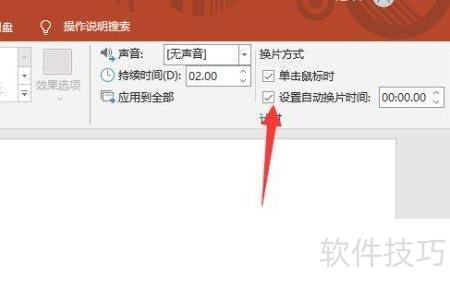
设定自动播放间隔时间为3秒。
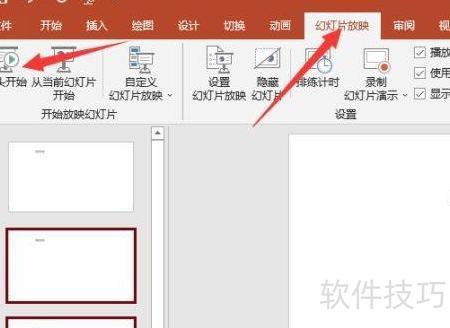
点击幻灯片放映,选择从头或当前页开始播放,即可按设定时间自动播放幻灯片。