
首先,在PowerPoint 2010中,将需要打印的PPT文件转换为PDF格式。具体操作是:点击左上角的文件菜单,选择另存为,在弹出的对话框中选择保存位置,并在保存类型下拉菜单中选择PDF (*.pdf)。设置完成后,点击保存按钮,系统便会将整个演示文稿导出为一个每页对应一张幻灯片的PDF文件。此时生成的PDF文档中,每一页都完整呈现原始PPT中的单张幻灯片内容,便于后续处理和打印。
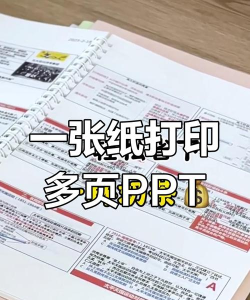
接下来,使用Adobe Acrobat Pro打开刚刚保存的PDF文件。进入程序后,点击顶部菜单栏的文件选项,选择打印功能。在打印设置界面中,找到页面缩放或页面处理相关选项,将其设置为在每张纸上放置多页。根据实际需求,可选择每页打印4页、6页或9页PPT内容(本文示例选择的是每页9张幻灯片)。同时,在排版方向上选择横向,并取消勾选自动旋转页面选项,以确保所有页面按照统一方向排列。此外,可根据个人偏好决定是否勾选打印页边框——若勾选,则输出的PDF中会保留每张幻灯片的边框线,有助于区分不同幻灯片区域。本例中已勾选该选项。
关于打印机的选择,推荐使用轻量高效的虚拟PDF打印工具,如doPDF。相比其他PDF打印机(如Adobe PDF、Foxit PDF Printer等),doPDF在处理大体积文件时表现更佳,打印速度更快,资源占用更低。使用前需提前下载并安装doPDF软件,安装成功后,系统打印设备列表中将自动出现doPDF打印机选项,即可在打印时直接选用。需要注意的是,在选择打印机后,应进一步进入打印机属性进行详细设置。其中,纸张方向可根据每页打印幻灯片的数量和个人阅读习惯进行调整,通常情况下,横向布局更适合容纳多张幻灯片,尤其是当每页打印6张或9张时效果更佳。本例中最终确定采用横向排版。
完成上述设置后,点击打印按钮,系统会将原PDF重新生成一个新的PDF文件,新文件中每一页均包含多张原始幻灯片,实现紧凑排版的效果。由此便得到了一份适合阅读、携带或分发的多页合一PDF文档。
如果需要对多个PPT文件进行相同方式的打印处理,建议在第一步操作时,先将所有PPT文件逐一另存为独立的PDF文件。随后,利用Adobe Acrobat Pro的合并文件功能,将这些PDF整合为一个整体文档。具体路径为:点击文件→合并→合并多个文件到单个PDF。在弹出窗口中点击添加文件,将之前生成的所有PDF导入,并通过上下拖动的方式调整它们在最终文档中的顺序,确保符合预期排列。确认无误后执行合并操作,生成一个完整的PDF文件,之后再按照前述步骤进行多页打印设置即可,从而提高批量处理效率,避免重复操作。
另外,也可直接在PowerPoint内部完成讲义式打印设置。方法如下:打开PPT文件后,点击左上角文件选项卡,进入后台管理界面,选择打印功能。在打印设置页面中,点击打印内容下拉菜单,从中选择讲义类别。接着,在子选项中选择每页6张水平幻灯片或其他所需布局(如4张、9张等),这样便可实现在一页A4纸上打印多张幻灯片的效果。若需调整纸张方向,可在下方纸张方向中选择横向或纵向,推荐使用横向以便更好展示多张幻灯片。对于打印颜色,可通过颜色下拉菜单设定为灰度或纯黑白,适用于节约墨粉或仅需文本信息的场景。在份数栏输入所需打印的副本数量,确认所有设置无误后,点击打印按钮即可开始输出。
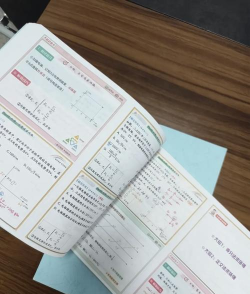
若希望将整个PPT文档以讲义形式完整打印在A4纸上,还需注意关键设置项。进入打印界面后,首先确认打印范围为全部幻灯片;其次,将打印内容更改为讲义,并在每页幻灯片数中选择9张;务必勾选按纸张大小调整幻灯片尺寸这一选项,以防止内容超出打印边界。设置完毕后,点击右下角的预览按钮查看实际效果。若发现幻灯片内容溢出页面边缘,极有可能是因为未启用按纸张大小调整功能所致。因此,正确勾选该选项是确保打印内容完整适配A4纸张的关键步骤。通过以上流程,即可高效、规范地完成PPT讲义的打印准备工作。






















