先打开Excel,输入数据(示例)。
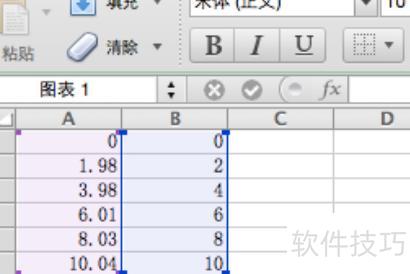
输入数据后,点击工具栏上的图标按钮。
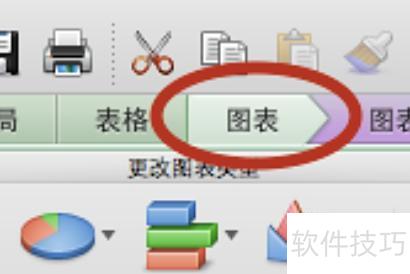
提供多种常用图表,可根据需求自由选择。
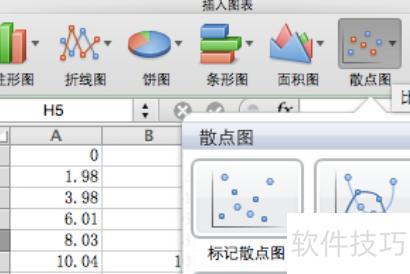
为进行直线拟合,选用散点图中的平滑标记图形。
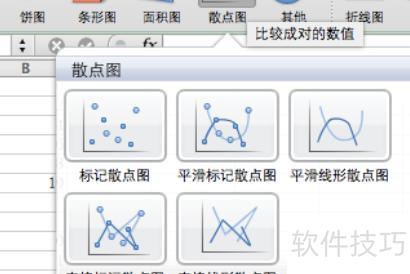
选择后添加数据,点击完成,图像即自动生成。
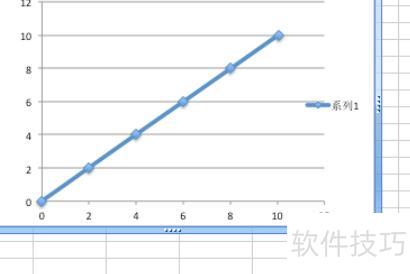
右键点击直线,选择添加趋势线即可获取拟合方程。
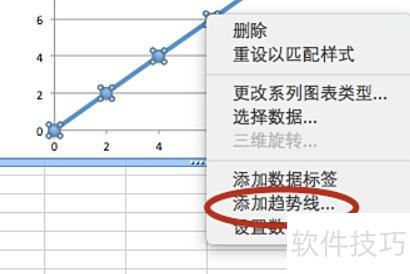
在弹出的对话框中选择选项,并勾选在图表中显示公式。
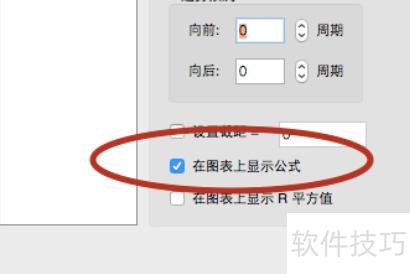
点击确定,即可得到直线拟合方程。
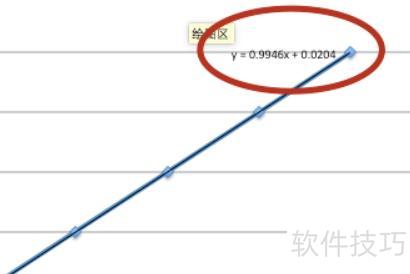
进行社会调研或科学实验时,常需将数据绘制成曲线图以直观展示结果。本文将介绍如何使用Excel快速实现曲线拟合,涵盖平滑曲线、线性、指数、幂函数、多项式(如二次、三次曲线)以及对数等多种拟合方式,操作简便,便于数据分析与呈现。
方法/步骤
将实验数据录入Excel,两个变量分别用两列竖向排列,选中所有数值数据,注意勿包含文字标题。
点击菜单栏的插入,选择散点图下拉选项。
平滑曲线:
在菜单中选择包含数据点与平滑曲线的散点图类型,即可生成平滑曲线。
多项式拟合适用于线性、指数、幂函数及对数关系的曲线逼近。
选取数据;
插入,散点图;
选择仅含数据点的类型
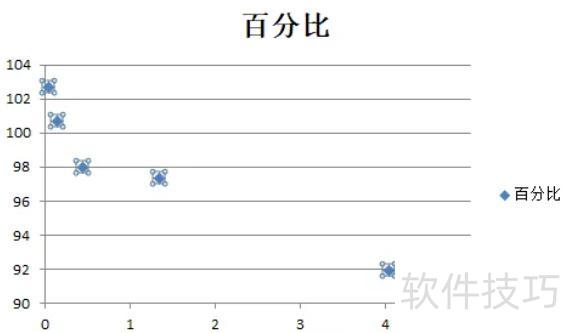
可获得如第二图所示的数据点。
点击任意数据点选中全部,右键选择添加趋势线即可。
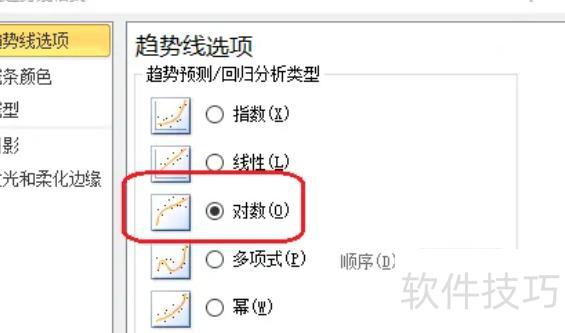
可选择多种拟合曲线类型,如线性、指数、幂函数、对数及多项式等,此处选择多项式拟合。
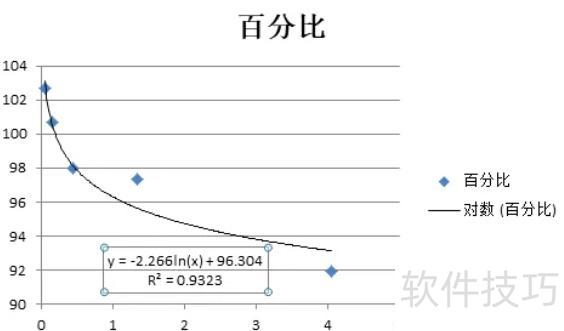
勾选显示公式和显示R平方复选框,即可获得所需曲线、公式及相对误差。
生成图形后存在缺少坐标轴名称和刻度等问题。
进入菜单设计,点击图标布局的下拉选项。
将出现多种布局图标,按需选择即可。所示,所选布局包含标题和坐标轴名称,较为常见。
右键点击坐标轴区域,选择设置坐标轴格式进行调整。
此处可按需进行详细设置,操作灵活自定义。
Excel拟合曲线并显示公式方法参考如下
工具:联想GeekPro2026电脑,Windows10系统,Excel2026软件。
先在Excel表格中录入所需数据。
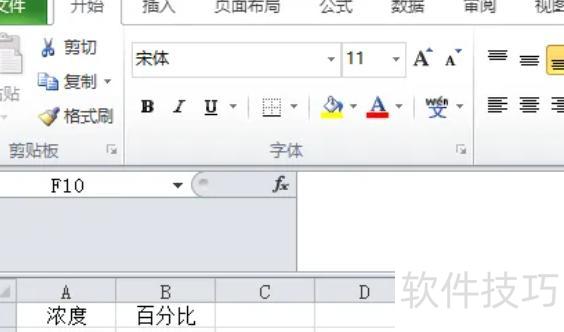
选中数据后,点击插入选项卡,选择折线图即可。
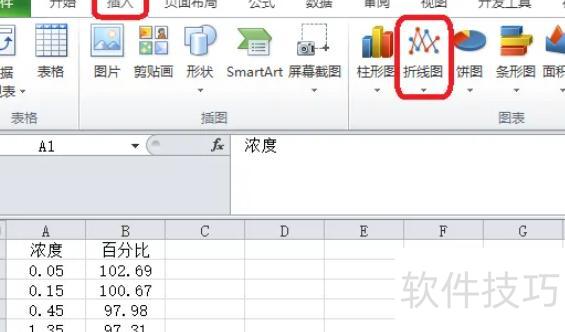
点击折线图下拉箭头,选择全部图表类型。
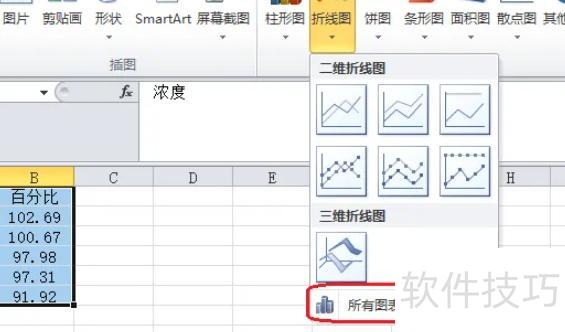
在已打开的图表类型中,按需选择一种,点击确定后将显示图二。
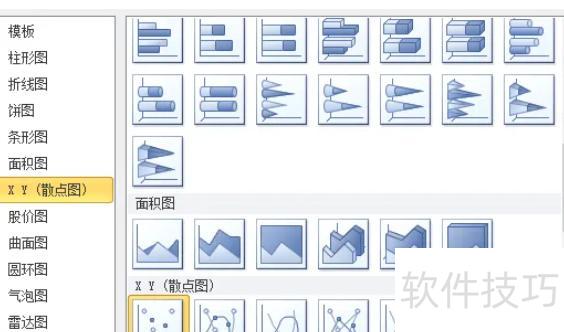
选中图表中的某个数据点,右键点击后选择添加趋势线。
在趋势线选项菜单中选择所需曲线类型,并勾选底部显示公式及显示R平方值的复选框。
最终生成的带公式曲线所示。