方法如下:
设备为联想E450笔记本电脑
系统为Windows 7家庭版
软件:Excel 2026版本
打开EXCEL表格,选择粘贴图片功能。

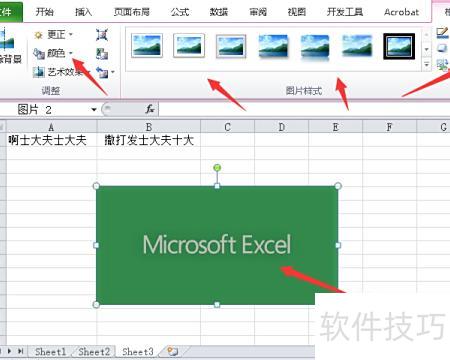
将鼠标悬停于图片圆形区域,可调整图片尺寸。
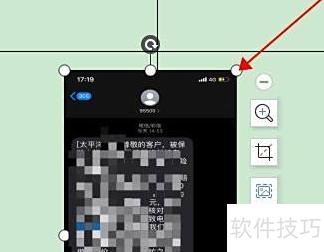
将图片拖拽到指定方框区域内。
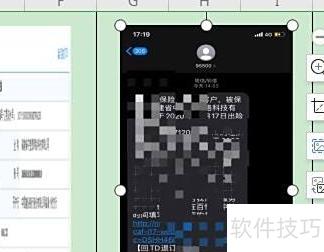
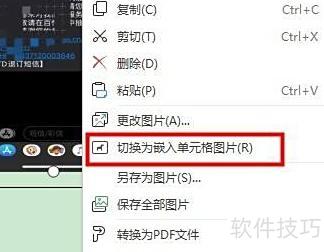
将鼠标移至图片上,右键单击,选择嵌入单元格图片即可。
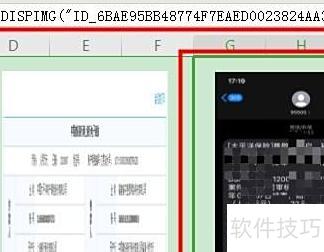
点击图片后,若显示单元格被选中且上方出现DISPIMG等字样,即表示已成功嵌入。
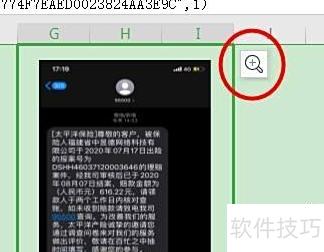
查看图片时,点击放大图标即可查看详情。
在Excel中插入图片的方法如下所示
设备:联想V340笔记本,系统:Windows 10,软件:WPS Office 11.1.0.11805。
步骤:
打开示例表格进行操作演示。
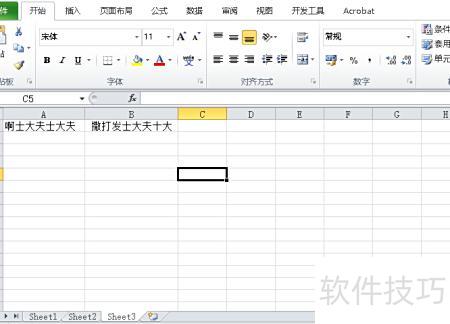
该表格仅含部分数据,缺少图片,需补充必要的图像内容。
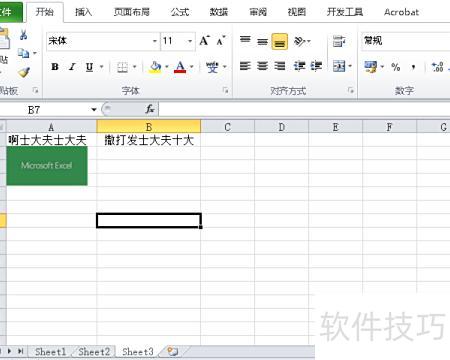
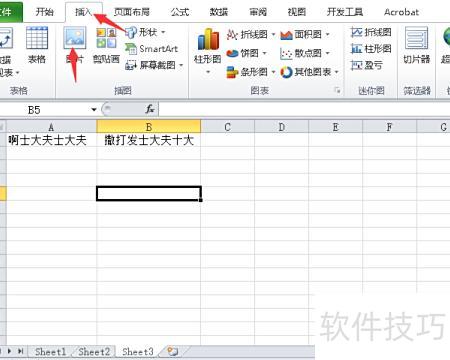
插入图片很简单,只需点击菜单栏中的插入按钮,然后选择图片选项即可。
在弹出的窗口中选择所需图片,完成插入操作。
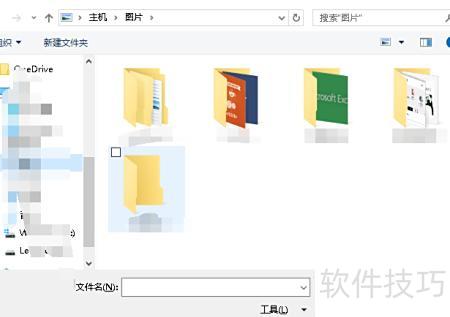
选择图片后点击确定,图片将以原始尺寸插入光标所在位置。
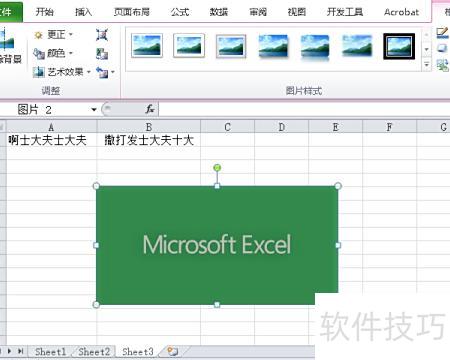
可点击图片调整大小,上方工具栏中的各项功能可供选择,实现对图片的各类操作。
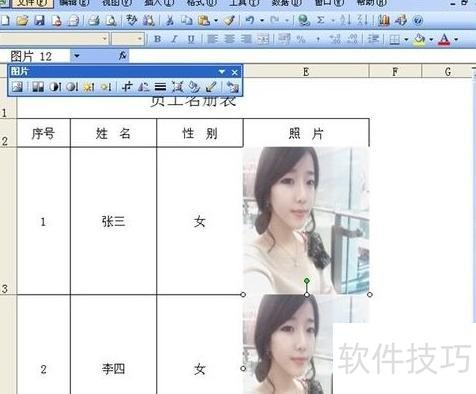
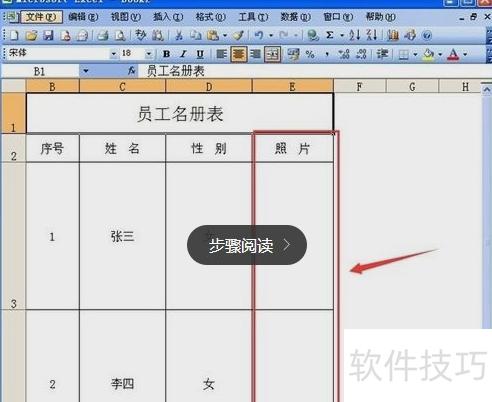
例如,需在下表的照片栏插入每位员工的照片。
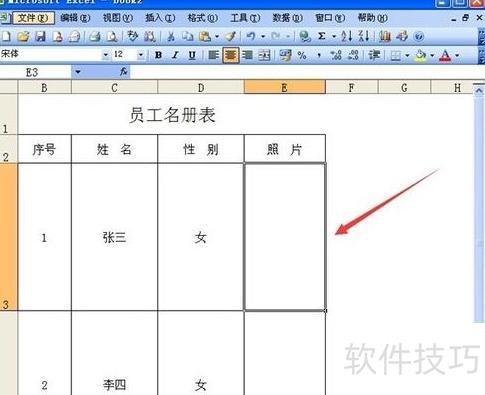
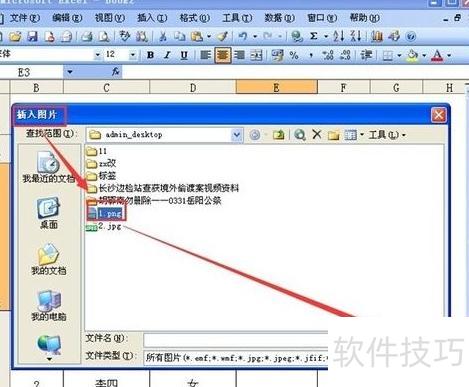
点击选中需插入图片的单元格,例如E3。
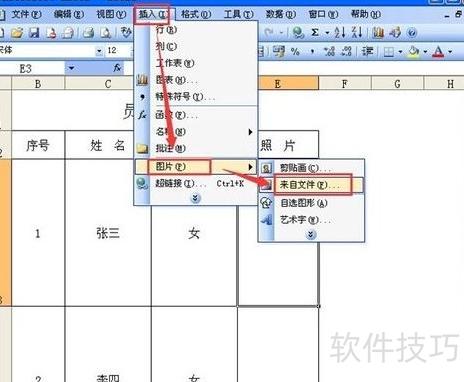
依次选择插入菜单,点击图片,再选择来自文件。
在插入图片窗口中选择所需图片,点击插入按钮完成操作。
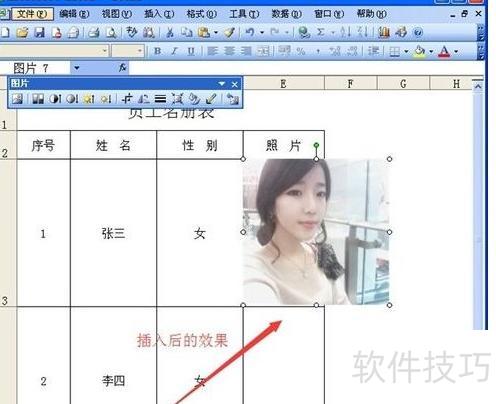
在Excel中,拖动图片的控制点,调整其大小,使其与单元格边框对齐。
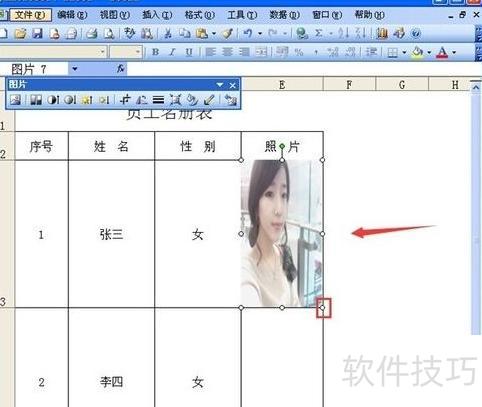
双击图片,进入设置图片格式窗口,在属性选项卡中选择大小和位置随单元格变化。
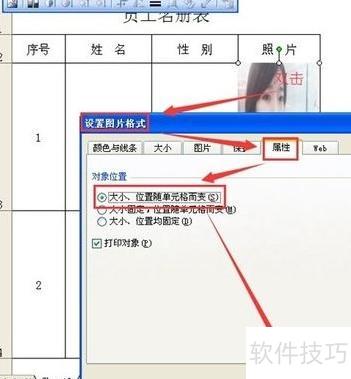
设置完成后,调整单元格大小,照片会自动适配。
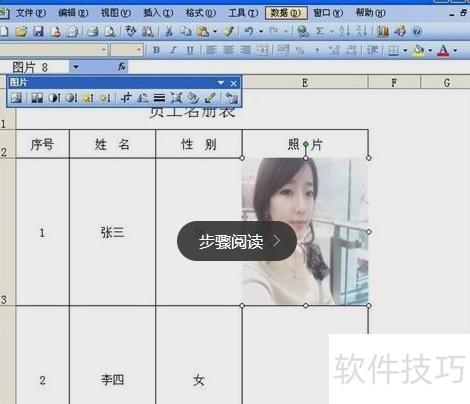
若为Excel2003,其他单元格插入图片需重复上述操作步骤。
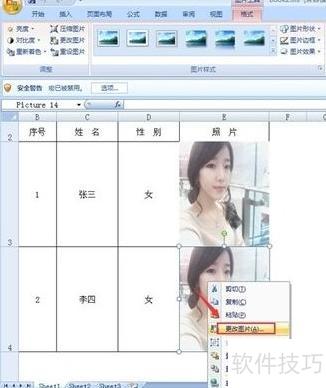
对于Excel 2007或2010版本,可先复制已设置好的图片并粘贴,待全部完成粘贴后,右键点击图片,在弹出的菜单中选择更改图片选项,随后将原图片替换为所需图片即可完成操作。