
在使用Excel和Word等办公软件时,为了使表格更加美观、便于阅读或适应打印需求,我们常常需要对表格的行高、列宽以及页面方向进行调整。以下是几种常见的操作方法,帮助用户高效完成表格格式设置。
一、如何调整Excel中的行高与列宽

方法一:通过菜单命令精确设置行高与列宽
1. 打开Excel软件,进入一个空白或已有内容的工作表界面。
2. 若需调整特定行的高度,首先选中目标行(可多选)。例如选择第2至第5行。
3. 点击顶部菜单栏中的开始选项卡,在单元格组中找到格式按钮,点击后选择行高命令。
4. 在弹出的行高对话框中输入所需数值。数值越大,行的高度越高。一般默认值为15,可根据实际字体大小和内容多少适当调整至20或更高。
5. 对于列宽的设置,先选中需要修改的列范围,如从A列到G列。
6. 同样在格式下拉菜单中选择列宽选项。
7. 在列宽对话框中输入数字15(或其他合适值),点击确定。此时所选各列将统一调整为此宽度。
8. 完成后即可看到整个表格布局更整齐、协调。
方法二:双击自动适配内容宽度
1. 选中整个数据区域或单独某一列或多列。
2. 将鼠标指针移至列标题之间的分隔线中间,当光标变为带有左右箭头的竖直线时,双击鼠标左键。
3. Excel会自动根据该列中最长的内容长度来调整列宽,确保所有文字完整显示且不留过多空白。
4. 同样的方式也适用于行高调整:将鼠标放在行号之间的边界线上,待光标变成上下箭头后双击,系统将自动按该行最高内容进行适配。
5. 此方法操作快捷,适合内容不规则、希望快速优化显示效果的情况。
方法三:手动拖动实现统一尺寸
1. 选定需要调整的一组列或整张表格。
2. 鼠标移动至任意两列之间分隔线处,待出现双向箭头后,按住左键横向拖动。
3. 可以一边观察预览效果一边调节,直到达到理想的列宽为止。
4. 松开鼠标即完成设置。若希望所有列保持相同宽度,可在拖动时注意均匀分布。
5. 行高的调整与此类似,只需在行号间拖动即可自由控制高度。
6. 这种方法简单直观,尤其适用于对排版有特定视觉要求的设计场景。
二、设置Excel表格为横向打印模式
当表格列数较多,无法在纵向页面中完整呈现时,应将页面方向改为横向,以保证打印效果清晰完整。
1. 在Excel中打开目标工作表,确认内容已排版完毕。
2. 点击顶部菜单栏的页面布局选项卡。
3. 在页面设置组中找到纸张方向按钮,点击展开下拉菜单。
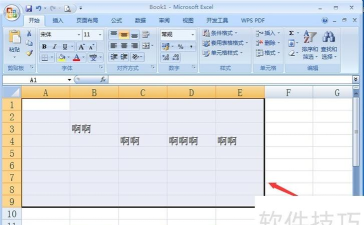
4. 选择横向选项,此时工作表视图会立即切换为横屏模式。
5. 如需进一步查看打印效果,可点击文件→打印,预览是否所有列都能正常显示在一页内。
6. 若仍存在分页问题,可结合调整页边距或缩放比例来优化布局。
三、如何将竖版Excel表格转换为横版结构
有时原始数据是以垂直方式排列的,但出于展示或分析需要,需将其转为横向布局。此时可通过转置功能轻松实现。
1. 选中需要转换的数据区域,例如A1:C5的矩形区域。
2. 使用快捷键Ctrl+C复制该区域,或右键选择复制。
3. 移动到目标位置(可以是同一工作表的空白区域,也可以是新工作表)。
4. 右键点击目标起始单元格(如E1),在弹出菜单中选择选择性粘贴。
5. 在弹出的对话框中勾选转置复选框,然后点击确定。
6. 原来的列数据将变为行数据,行则变为列,完成行列互换。
7. 最后删除原始数据或保留备份,根据需求处理即可。
四、反向操作:将横排数据变为竖排
若有一行横向排列的数据(如A1:G1),希望将其转化为纵向排列(即A列向下延伸),也可使用相同转置功能。
1. 复制源数据所在的整行或多行区域(如A1:G3)。
2. 在目标位置(如A4)右键,选择选择性粘贴。
3. 勾选转置选项并确认。
4. 数据将以列的形式垂直排列下来,原第一行成为第一列,第二行成为第二列,依此类推。
5. 操作完成后,可删除原始水平数据区域,保持文档整洁。
五、关于打印机共享的网络协议设置
若要在局域网中实现打印机共享,必须确保主机与客户端均启用了相关服务。
1. 在Windows系统的桌面上右键点击此电脑或网上邻居,选择属性。
2. 进入网络和共享中心或网络连接界面,找到当前使用的网络连接(通常为本地连接或Wi-Fi)。
3. 右键点击该连接,选择属性。
4. 在此连接使用下列项目列表中查找是否有Microsoft网络的文件和打印机共享项。
5. 若未发现,点击安装按钮,在类型中选择服务,再点击添加。
6. 在弹出的窗口中选择文件和打印机共享,确认安装。
7. 安装完成后重启网络连接或重新启动计算机,即可启用共享功能,供其他设备访问打印机。
以上方法涵盖了Excel中常见格式调整、页面方向设置及数据结构转换的操作流程,配合打印机共享配置,能够有效提升办公效率与协作便利性。






















