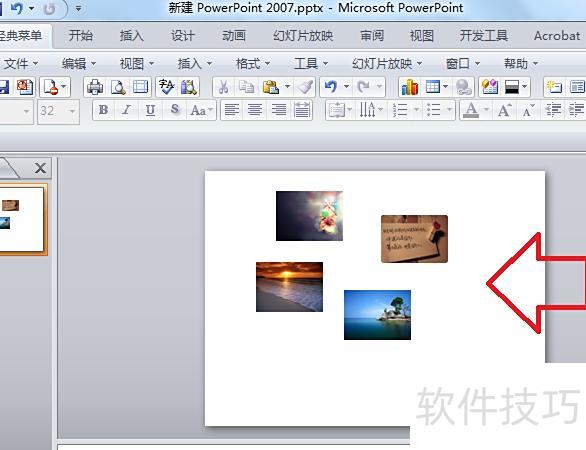
以PPT 2010版为例,打开软件后新建文档,插入三张尺寸各异的图片,并将其分别移至页面不同位置。
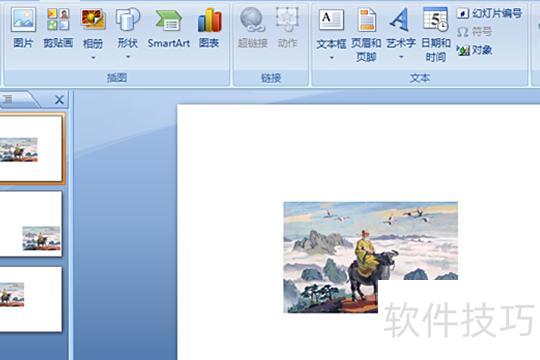
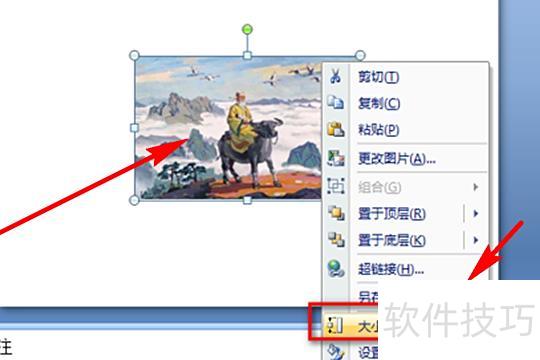
选中第一章幻灯片中的图片,右键点击,在弹出菜单中选择大小和位置选项。
在弹出的窗口中,切换至大小选项卡,将高度设为7厘米、宽度设为10厘米,然后点击位置选项卡。
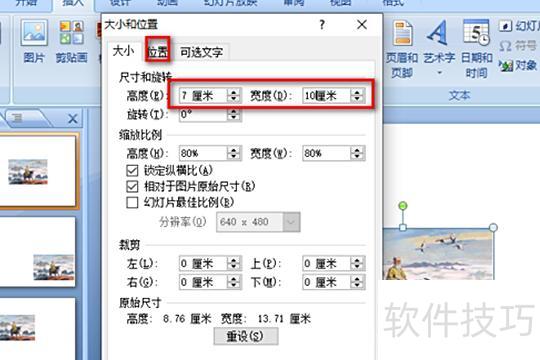
在位置标签中,将水平和垂直距离均设为距左上角6厘米,点击关闭,第一张图片即设置完毕。
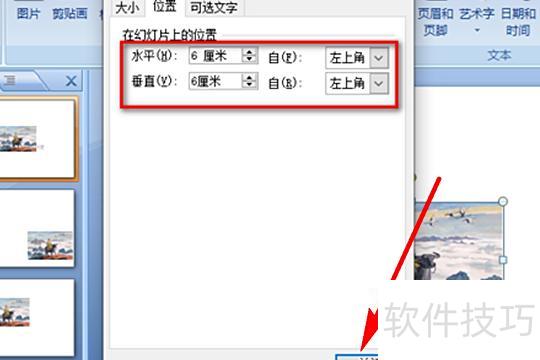
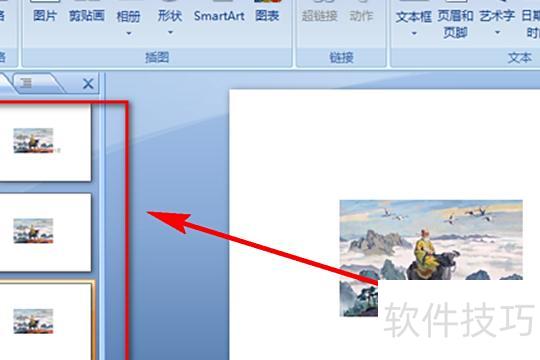
依次设置第二、第三张幻灯片的大小与位置,操作方法相同。完成后,在左侧预览图中即可看到三张照片大小一致、排列整齐的效果。
将PPT中指定图片调整为150×100像素,由于PPT默认单位为厘米,需先在第三方软件中将图片尺寸精确设置为150×100像素,再导入PPT以确保尺寸准确。具体操作步骤如下:使用图像处理工具修改尺寸,保存后插入PPT,避免PPT内直接调整导致比例失真或尺寸不精确。
材料:PPT、PS。
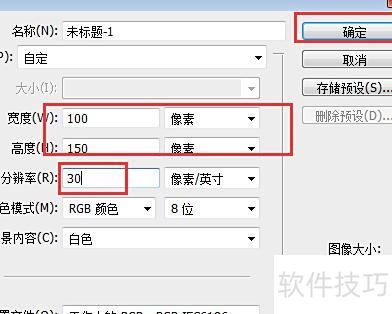
打开PS软件,按Ctrl+N新建画布,尺寸设为150×100像素。由于尺寸较小,分辨率可适当调低,以便图像显示更大(特殊需求除外),设置完成后点击确定即可。
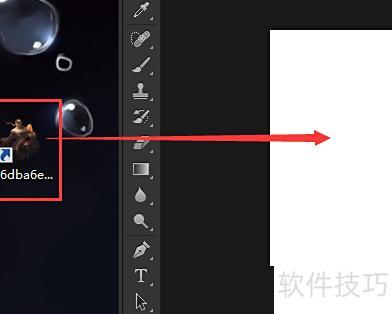
新建画布,将准备好的图片拖入Photoshop中。
三、拖入后自动进入自由变换状态,调整图片至合适大小,按回车键即可退出变换框。
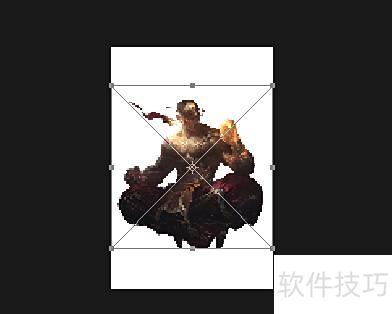
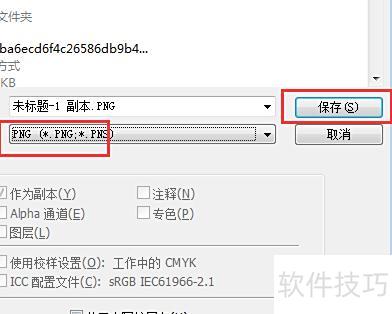
四、最后按Ctrl+Alt+S打开保存窗口,选择格式后点击保存即可。
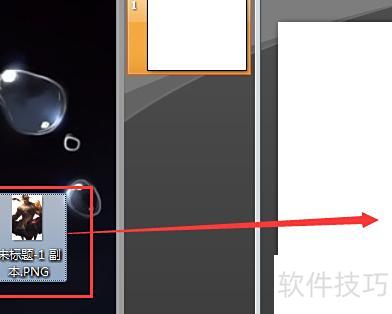
五、将制作完成的固定尺寸图片拖入PPT文件即可完成插入。
按照以下步骤可快速统一调整PPT中多张插入图片的大小。
在电脑上新建或打开PPT文件,进入幻灯片编辑界面。
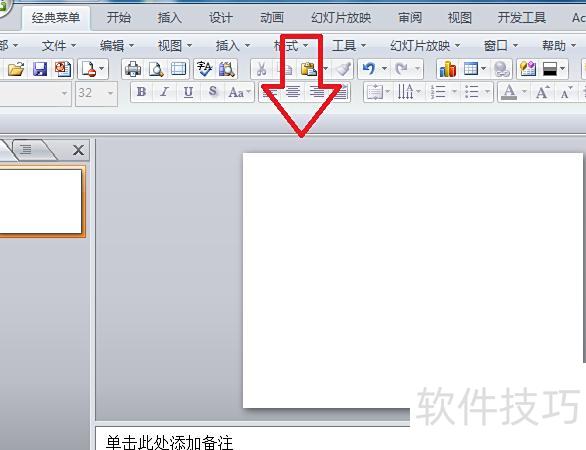
执行插入图片命令,将多张图片添加至幻灯片。
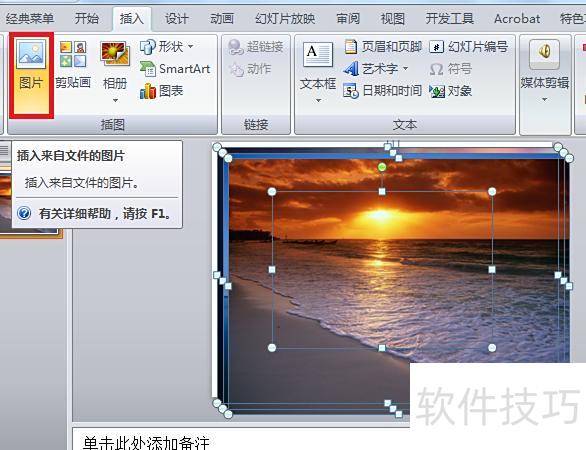
保持图片选中状态,点击工具栏中的格式选项。
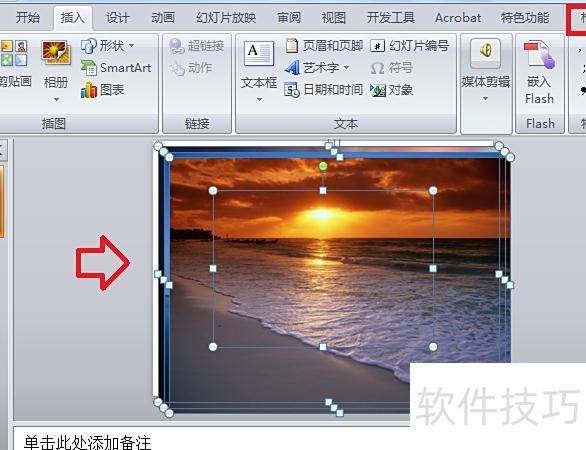
接着在新页面中,点击大小区域右下角的下拉箭头图标。
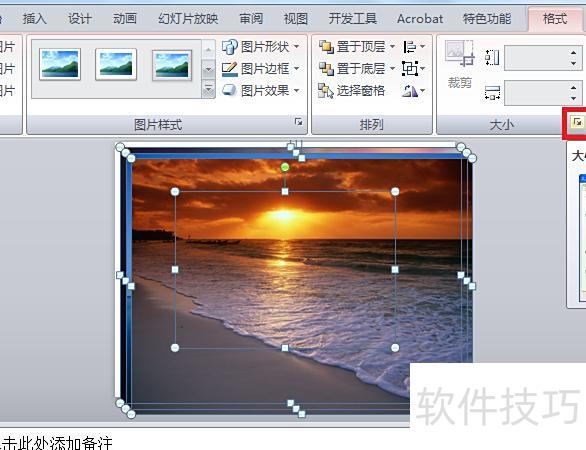
在弹出窗口中取消勾选锁定纵横比,根据需求调整图片尺寸。
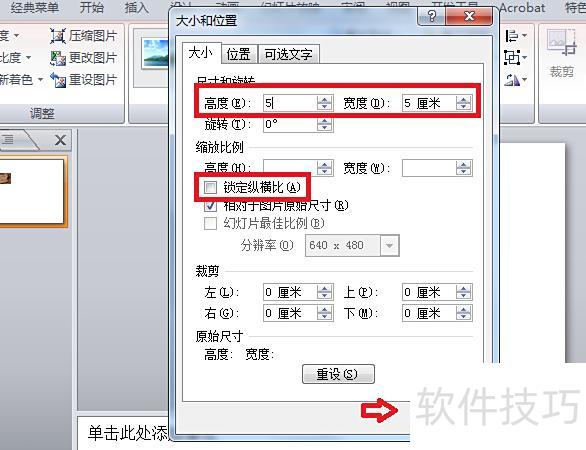
完成设置后,PPT中插入的多张图片可快速统一尺寸。