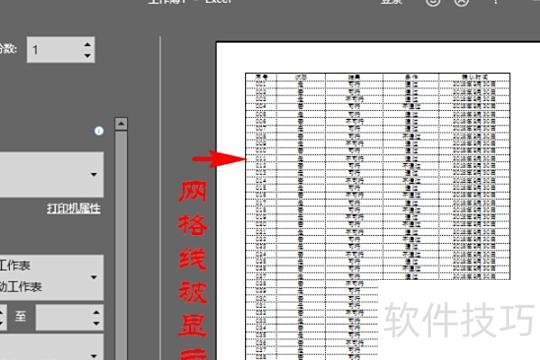
因填充遮挡了边框线,可点击表格左上角全选整个表格,随后在弹出的窗口中选择填充按钮,再从下拉菜单中点击无填充选项,即可让所有边框线清晰显现。
工具/原料:
联想小新Air14笔记本电脑
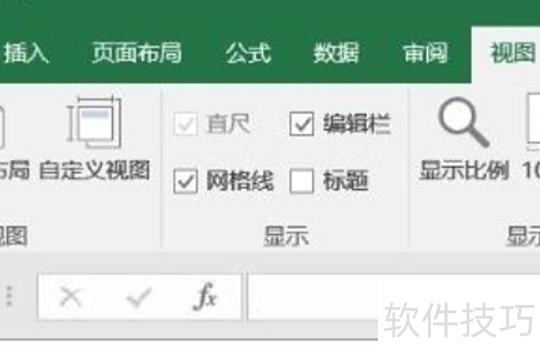
打开Excel发现网格线已开启,若仍不可见,可能是填充颜色遮挡所致。
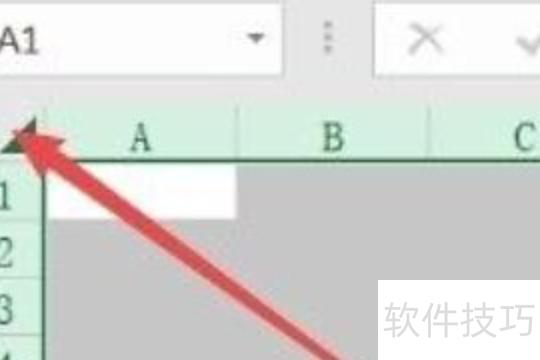
点击表格左上角,全选整个表格内容。
在弹出窗口中点击填充按钮,从下拉菜单中选择无填充选项。

所有边框线均清晰可见。
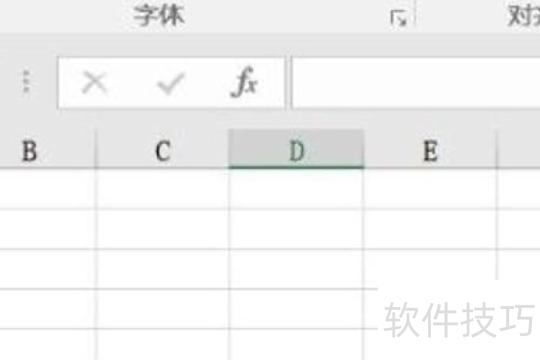
Excel不显示网格线时,可通过设置单元格边框或启用网格线显示功能使其呈现。
若工作表网格线被隐藏,可通过以下步骤重新显示。
选一个或多个工作表
选中多个工作表后,标题栏会显示。如需取消多选,可单击任意未选中的工作表。若无可见的未选工作表,可右键点击已选工作表标签,再选择取消组合工作表即可解除多选状态。
在Excel 2007中,点击视图选项卡的显示/隐藏组,勾选网格线复选框即可。
其他Excel版本:在视图选项卡的显示组中,勾选网格线复选框。
默认不打印网格线。若需在打印时显示,请勾选页面布局选项卡中工作表选项组内的打印复选框。
Excel打印无网格线?请在页面设置中勾选打印网格线选项即可。
工具/方法:戴尔XPS13-9350-3708笔记本,Windows 10系统,Excel 2026软件。
打开Excel软件,加载需打印的表格,点击顶部文件菜单,选择左侧打印选项,在右侧预览界面中检查打印内容是否包含网格线。
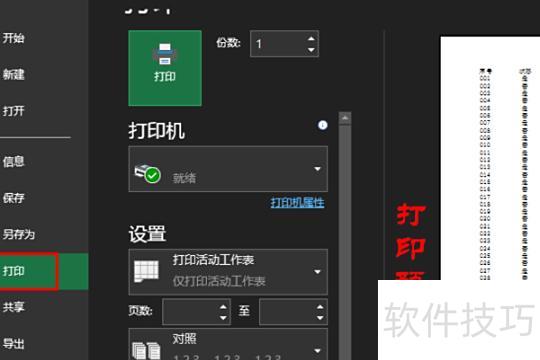
如果打印预览中表格无网格线,返回Excel文档,点击顶部菜单栏的页面布局选项进行设置。
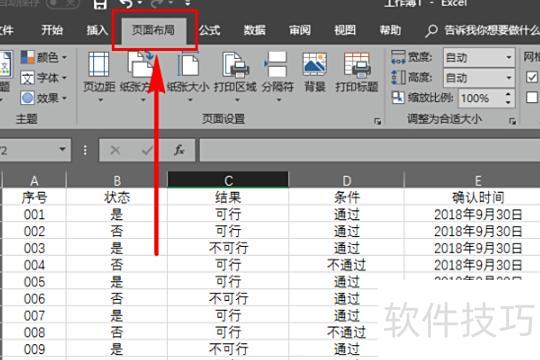
在页面布局的子菜单里,进入工作表选项,找到其中的网格线功能。
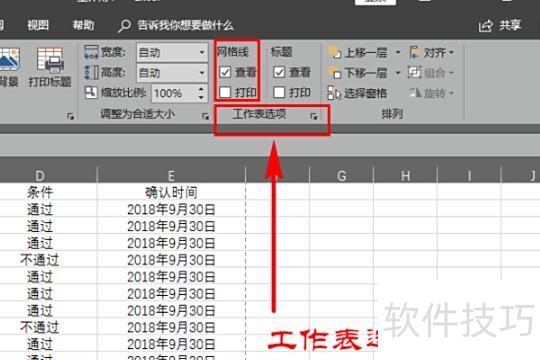
在网格线设置中,勾选打印选项前的复选框,即可启用网格线打印功能。
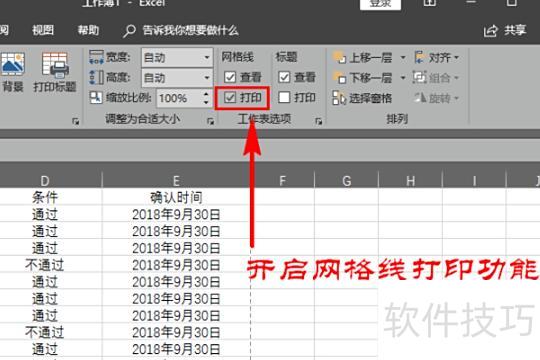
开启后,点击顶部菜单栏的文件,在左侧选择打印选项,确认后即可正常打印。