
想在PPT中制作抽奖器?需要实现随机抽奖效果?本文将详细介绍具体制作方法,一步步教你轻松完成抽奖功能的设置与应用。
首先新建一个空白Word文档,按需在每行输入一个数字,直至满足所需数量。接着全选所有数字内容,并将其设置为标题样式,具体操作所示。
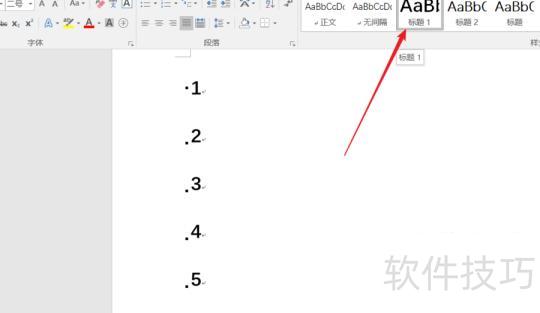
保存文档后,即可不再使用Word。

接着启动PPT工具,即可打开Word文档,具体操作方法所示(因版本差异可能略有不同)。
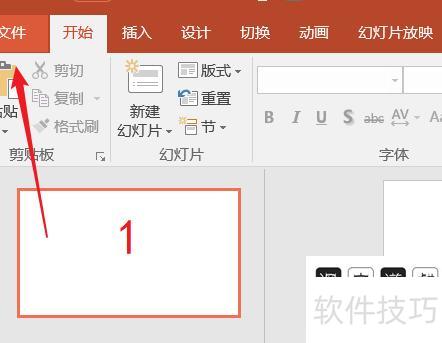
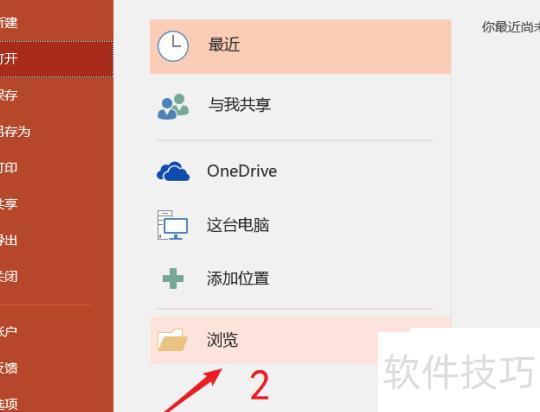
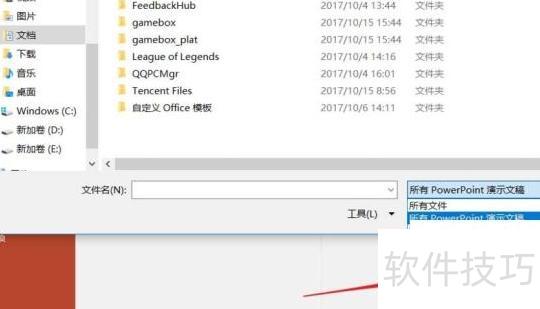
此时,页面中会显示之前输入的数字,接着点击视图选项卡中的幻灯片母版按钮,所示进行操作。
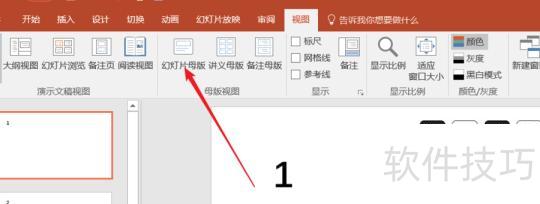
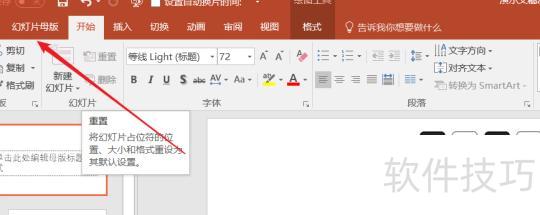
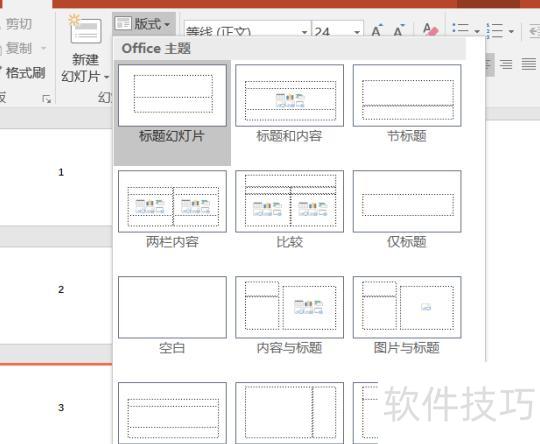
仅保留所示内容,点击开始调整文字位置、大小及表格,完成后关闭母版,最后通过版式应用修改全部版式。
取消勾选单击鼠标,启用自动时间设置(全选时)。
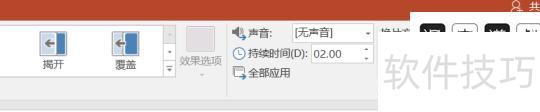
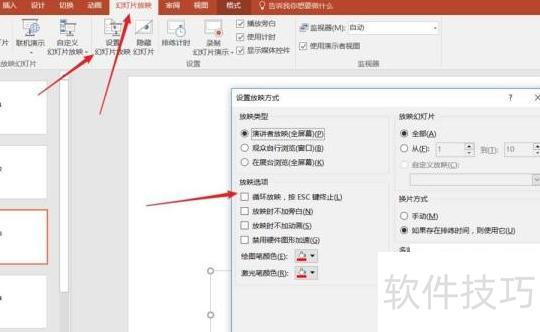
设置幻灯片放映循环后,可自行调整背景等选项,点击鼠标或按ESC键即可停止播放,希望此方法能对大家有所帮助。
1、制作表盘。在插入菜单中选择形状,使用椭圆绘制底盘,用饼形绘制扇形分隔区,按住Shift键保持比例绘制。通过旋转、缩放扇形并精准拼接至圆形底盘,完成表盘设计。
利用扇形图制作表盘:在插入菜单中选择图表中的饼图,通过调整数据增加分区数量并保持数值相等,实现圆周等分。随后修改图表格式,去除边框,并为每个扇形设置不同颜色,完成个性化表盘设计。
3、输入文字。将抽奖选项逐一添加,建议通过复制粘贴后修改内容,保证字体大小与格式统一,并注意文字对齐,提升整体美观度。完成后,按住Shift键,同时选中文字与底板,进行组合操作。
制作指针并不简单,需保证图形中心对称,以便后续动画旋转流畅。我通过复制一根指针,将另一根旋转180度后组合,确保对称性,最后将第二根指针颜色改为白色,完成整体设计。
5、添加动画效果。选中指针后,点击动画选项卡中的添加动画,在强调效果中选择陀螺旋。此动画以对象中心为旋转轴进行转动,因此前一步需将指针设计成中心对称图形,以确保旋转时位置准确、效果自然。
6、效果设置。在弹出的动画窗格中选中指定动画,点击效果选项。陀螺旋效果无需调整,如需增强视觉效果,可添加动画结束后的颜色变化。
7、设置计时选项,间隔设为0.04秒(可自定义,时间越短转速越快、效果越佳),重复方式设为直至幻灯片结束,确保指针持续旋转。
8、设置触发器。通过触发器实现点击按钮控制开始与停止。打开触发器选项,选择单击对象启动效果,并将对象设为抽奖控制按钮(按钮可自行绘制矩形并添加所需文字)。
通过播放幻灯片检查抽奖效果,点击按钮启动旋转,再点一次停止。简单操作即可完成抽奖。若旋转时指针晃动,微调使其对准图片中心即可。
新建空白演示文稿,将抽奖人员姓名依次输入PPT页面中,示所示。
每张幻灯片仅录入一位抽奖人员的姓名,示例。
3. 点击→,设置自动换片时间,持续时间可选00.10或00.00,具体根据抽奖人数调整。
4. 点击→,系统将弹出对话框,所示。
在对话框中选中,所示,然后点击。
点击按钮,幻灯片将从第一张播放,按下Pause键暂停,即可随机选出获奖者。也可准备53张小纸条,分别写上1至53的编号,放入容器中,每人抽取一张进行抽奖。
某单元格输入:
在Excel 2003中,使用公式 ROUND(RAND()*53,0)+1 生成1到54之间的随机整数。
生成1到53之间的随机整数(适用于Excel 2007版本)。
每次按下F9键,随机生成一个1至53之间的数字。






















