
在特定场景下,如建筑预算中,常需同时查看Excel中的公式表达式及其计算结果,以便清晰了解数据处理过程与最终数值,提高工作效率与准确性。
效果所示:
方法/步骤
1
例如,在J列单元格中输入不含等号的公式内容,便于查看公式的表达形式;而在K列则用于显示该公式实际计算后的结果数值,方便核对与对比分析。
在Excel中实现此类预算与结果的对比,操作十分简便。
一、定义名称
先选中K2单元格,然后依次点击插入→名称→定义。
2
弹出定义名称对话框,所示。
3
在对话框的①处输入自定义名称,例如本例中的MyValue,名称可按需更改。接着在②处输入公式=evalUATE(Sheet!=J2),其中=evalUATE()为固定格式,不可修改;Sheet!=J2表示引用的工作表名与单元格地址,可根据实际需求调整对应的工作表和单元格位置,确保引用准确无误,以实现预期功能效果。
在③处点击添加按钮,输入MyValue名称,完成后关闭对话框即可。
通过引用名称获取计算结果
命名完成后,便可用此名称获取计算结果,这是最后的步骤。
4
方法非常简便,如上图所示,选中K2单元格,在FX输入框中输入=MyValue,按回车键即可得出结果。
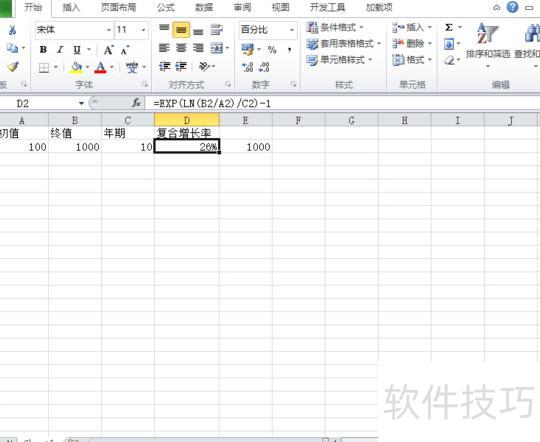
复合增长率计算公式如下:
计算示例如下图:

Excel快速调整单元格格式顺序
在调整单元格顺序时,可利用Shift键配合拖放操作快速完成。首先选中目标单元格,按住Shift键不放,将鼠标移至所选区域边缘,当光标变为拖放箭头时,开始拖动。向上或向下拖动过程中,鼠标经过单元格边界时会显示为水平的工字形标志;向左或向右拖动时则呈现垂直的工字形标志。持续拖动至目标位置后松开鼠标,即可完成单元格内容的重新排序,实现数据位置的快速调整。
与常规计算方法相同,例如A乘以(B减C),只需在Excel单元格中输入=A*(B-C)即可。
Excel中进行加减乘除混合运算的公式输入与计算步骤如下:
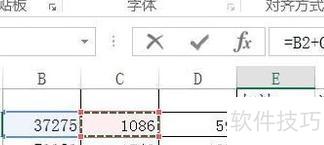
1、加法:
将鼠标移至目标单元格,即和所在位置。
公式:单元格加单元格。
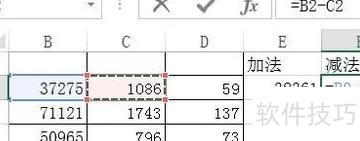
减法:用公式=单元格-单元格计算。
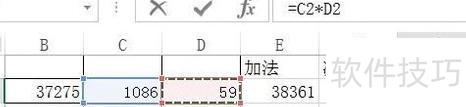
乘法公式:单元格乘以单元格。
除法运算:用=加单元格相除公式。

5、混合计算时,既可在目标单元格中直接输入公式,也可将鼠标置于该单元格,在编辑栏中进行公式编辑,所示。























