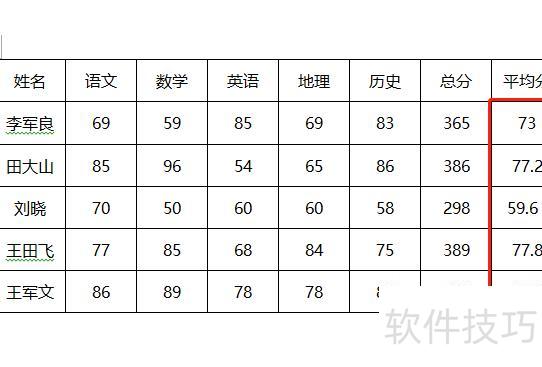
使用SUM函数求和,再用平均值函数计算。
操作步骤如下:
以Word2010为例,先计算表格的总分与平均分,所示,随后进入下一步操作。
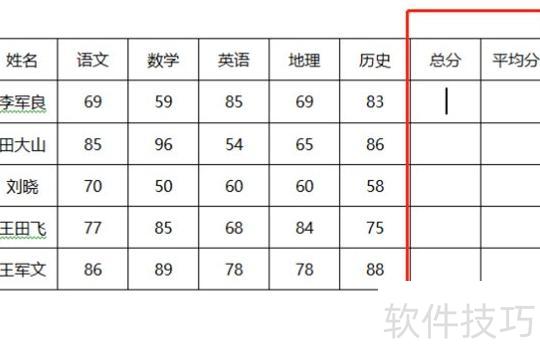
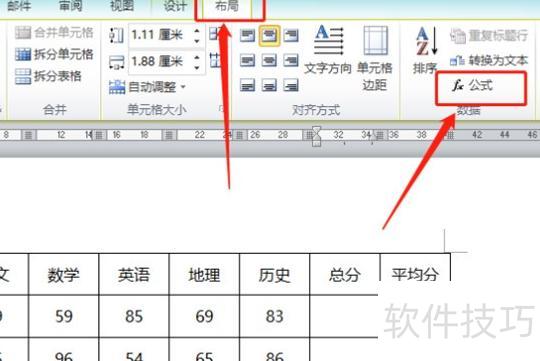
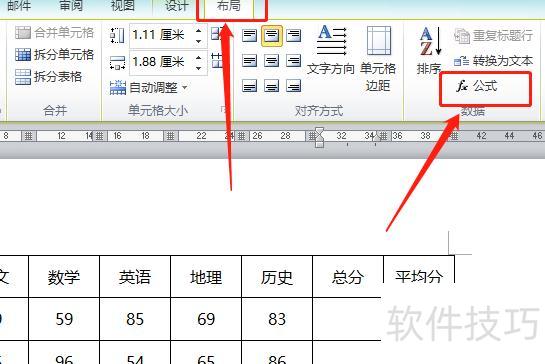
完成上述操作后,点击页面顶部的布局,再选择菜单栏右侧的公式选项,所示,随后进入下一步。
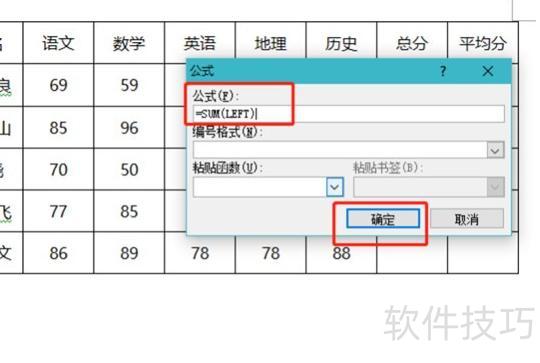
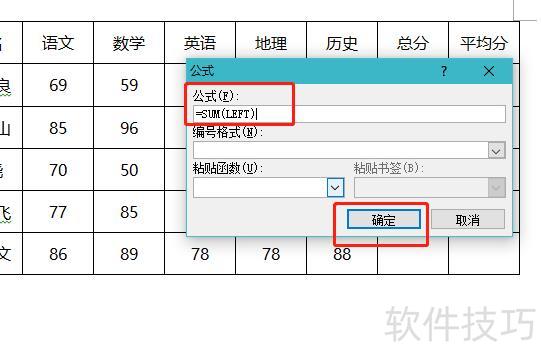
完成上述操作后,在弹出的公式设置框中输入=SUM(LEFT),点击确定按钮,所示,随后进入下一步。
完成上述操作后,该列总分即会显示(),随后进行下一步。
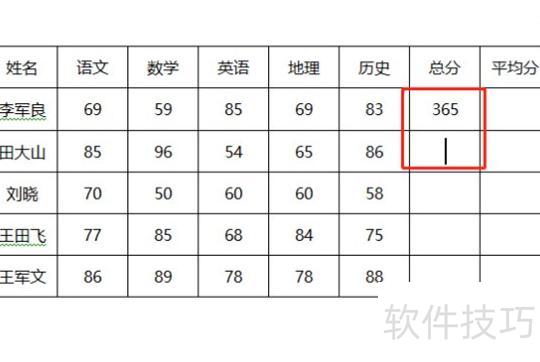
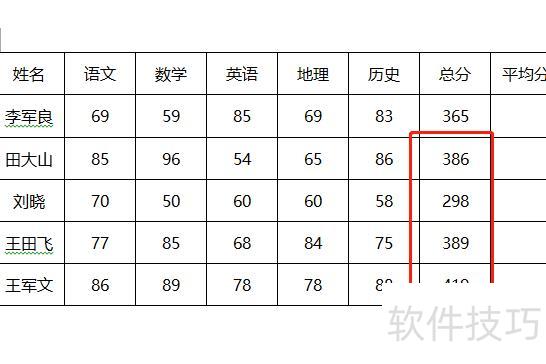
完成上述操作后,可按相同方法计算后续总分,或直接按F4键重复上一步操作,无需反复输入公式,所示,随后进入下一步。
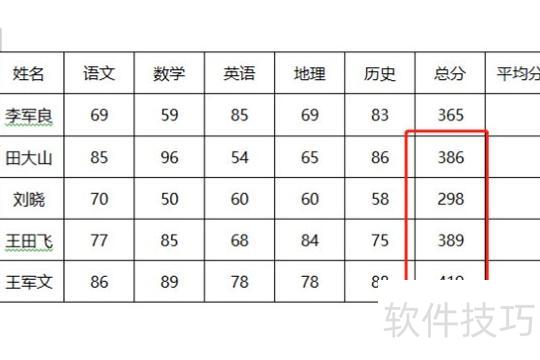
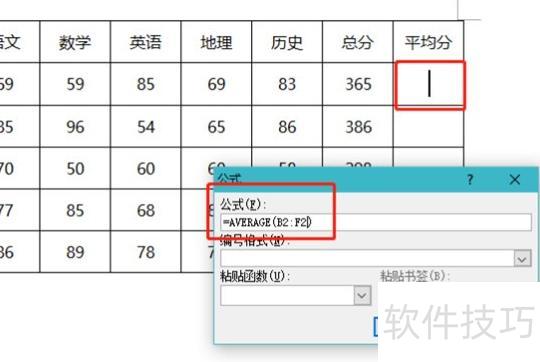
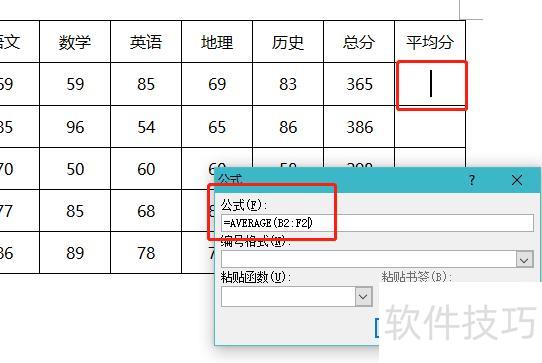
完成上述操作后,按相同方法计算平均分。首先打开公式设置框,输入求平均值的函数=AVERAGE(B2:F2),其中引用区域与Excel表格一致,均从A列开始。随后点击下方确定按钮,所示,即可进入下一步操作。整个过程保持区域对应准确,确保计算无误。
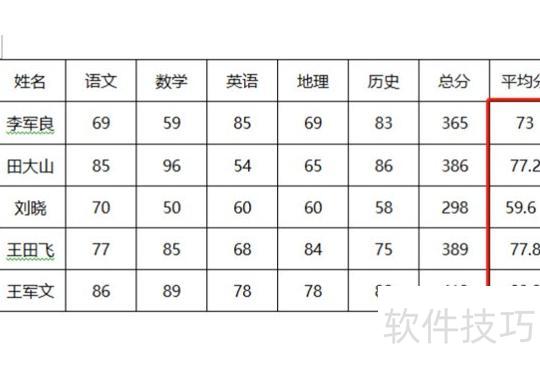
完成上述步骤后,计算列的平均值,并对后续数据重复相同操作,所示,问题即可解决。
工具:Excel 2010版本软件。
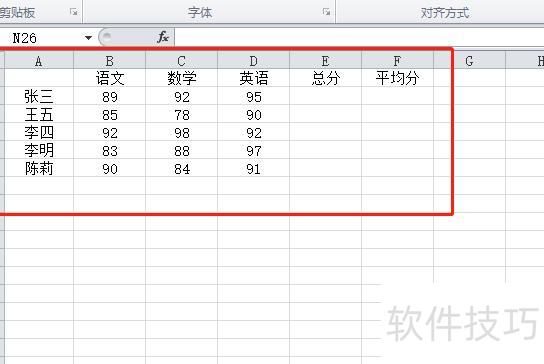
所示,需用公式计算表中所有学生的总分及平均分。
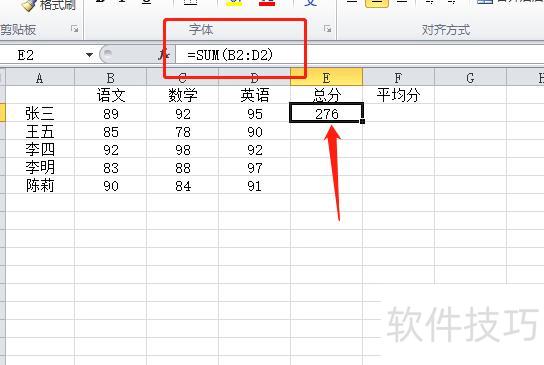
在E2单元格输入求和公式=SUM(B2:D2),按下回车键即可得到B2至D2单元格的总和结果。
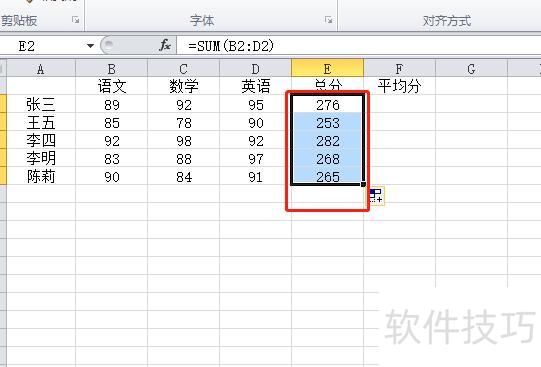
将鼠标置于E2单元格右下角,向下拖动填充公式即可自动计算所有学生的总分。
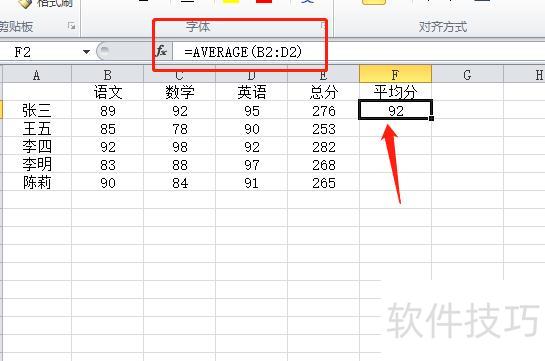
在F2单元格输入求平均值函数=AVERAGE(B2:D2),按下回车键即可得出B2至D2区域的平均分结果。
将鼠标置于F2单元格右下角,向下拖动填充公式即可自动计算所有学生的平均分。
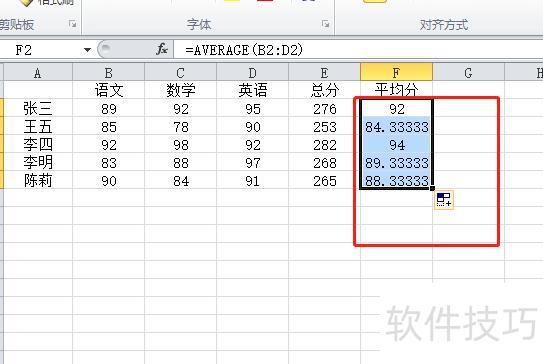
可用SUM函数求和及平均函数计算。
以Word2010为例,所示,需计算表格中各项的总分与平均分。
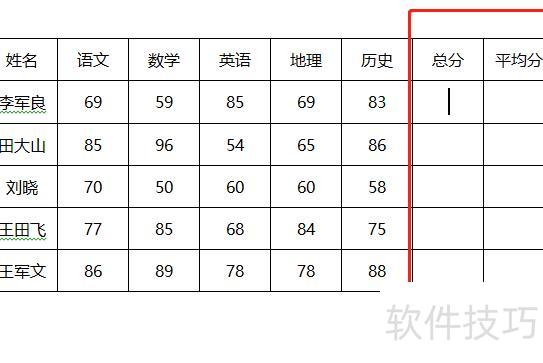
点击页面顶部布局,然后在菜单栏右侧选择公式。
在弹出的公式框中输入=SUM(LEFT),然后点击确定按钮即可。
所示,该列总分已计算完成。
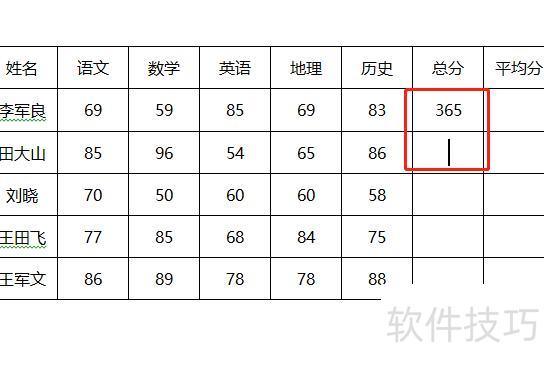
用相同方法可计算下方总分,或直接按F4快捷键重复操作,无需反复输入公式。
接着用相同方法计算平均分,先打开公式设置框,输入求平均值函数=AVERAGE(B2:F2),选取区域与Excel一致,从A列起始,最后点击下方确定按钮即可完成操作。
所示,计算该列平均值,后续结果依同样方法操作即可。