一、筛选方法:
打开Excel程序
查找成绩中大于或等于60的数值。
2、自动筛选
在工具栏中查找功能。
点击自动筛选按钮
下方将显示下拉菜单,选择第一个自动筛选选项即可。
4、数字筛选
此时,单元格右侧会出现一个下拉三角图标,点击该图标,将弹出所示的选项菜单,从中选择即可。
选择符合条件的选项
点击后,系统将弹出下拉菜单,提供多种选项供选择。根据个人需求,我选择了大于或等于条件,并设定数值为60,以便筛选出符合条件的数据内容。
输入参数数值
选定后,系统将自动弹出输入框,输入所需数字即可,此处我输入的数字为60。
7、进行筛选
输入文字后,点击对话框中的确定按钮,系统会自动显示符合条件的数字,其余数字则被隐藏。
Excel实用技巧分享
右键点击工作表标签(如Sheet1),在菜单中选择选定全部工作表即可。
2、如何快速清除单元格内容?当需要删除一列连续数据时,可使用填充删除法。选中该列下方的空白单元格,将鼠标移至其右下角,待光标变为黑色十字后,向上拖动至数据起始处,松开鼠标即可用空白填充整列,实现快速清除数据的效果。
在Excel中,每个单元格默认以字母加数字命名,例如A7代表第一列第七行的单元格。若要自定义名称,如将B7命名为我的单元格,可先选中该单元格,然后点击左上角名称框,将原有名称替换为我的单元格并确认即可完成重命名操作。
4、要快速查看一列或一行的总和,可点击该列最后一个含数字的单元格,向上拖动全选,Excel会自动显示所选区域的求和结果。
当单元格包含批注、格式或内容,仅需保留纯数字时,可选中该单元格,点击编辑菜单中的清除,根据需要选择清除格式、内容、批注,或全部清除。
按住Ctrl键并点击,可选择多个不相邻的单元格。
在Excel中筛选指定范围数据的方法如下所示。
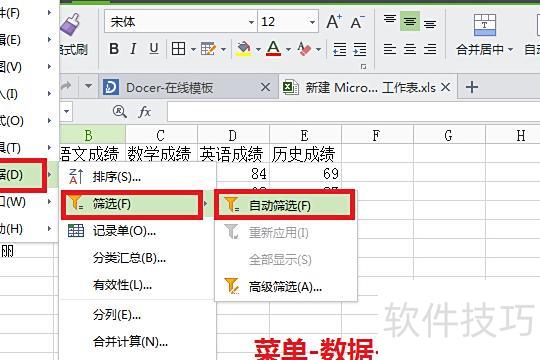
打开需筛选的Excel表格,用鼠标点击任意含数据的单元格,然后依次点击菜单栏中的数据→筛选→自动筛选即可完成设置。
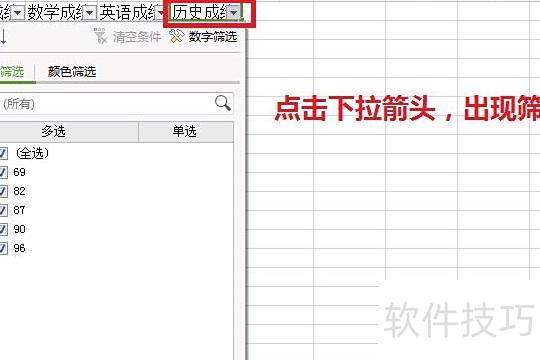
启用自动筛选后,数据列标题旁会出现下拉箭头,点击可打开筛选菜单,每个菜单对应一项分类筛选功能。
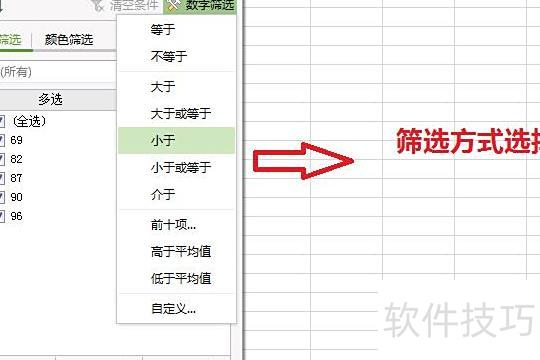
点击数字筛选功能,可对包含大量数据的表格按特定数值或区间进行筛选。例如,要查找历史成绩低于85分的记录,只需点击数字筛选,选择小于并输入85,系统即可自动筛选出符合条件的数据。
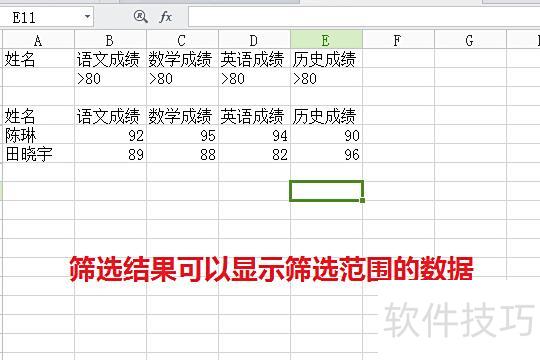
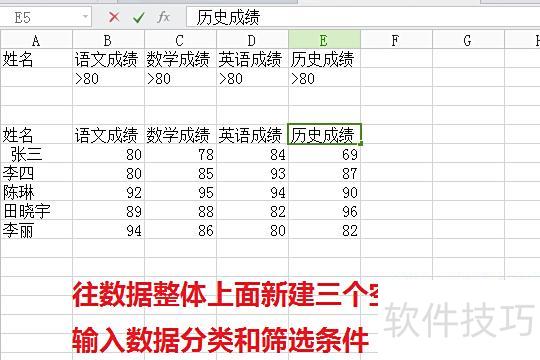
若需筛选多个类别中四门成绩均大于80分的学生,应先设置条件区域,在数据上方预留至少三行,用于填写分类字段及相应的条件限制。
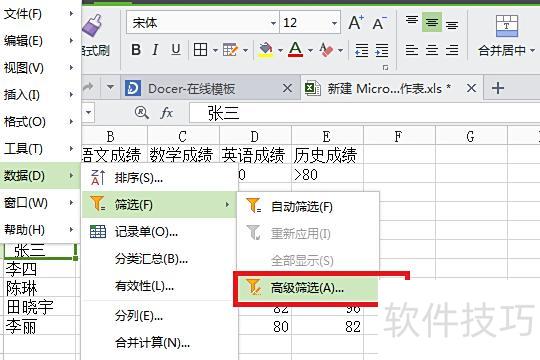
点击菜单栏中的数据,选择筛选下的高级筛选功能。
打开高级筛选后,可手动输入单元格范围或用鼠标选取所需区域,分别指定列表区域和条件区域。
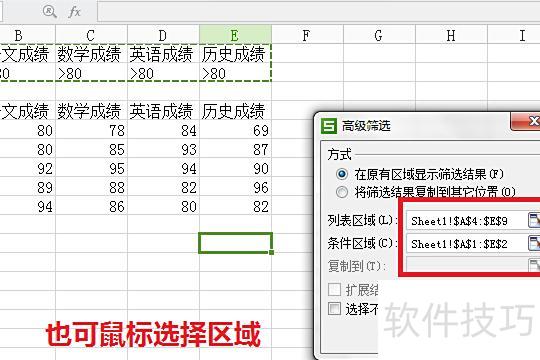
若需将筛选数据单独显示,可勾选将筛选结果复制到其他位置,手动指定目标单元格,确认后即可生成筛选结果。