
将鼠标移至目标列右侧,出现双向箭头后按住左键向左拖动至两线重合即可隐藏;或选中需隐藏的行或列,右键点击后选择隐藏选项完成操作。
Microsoft Excel是微软公司开发的办公软件套件Microsoft Office中的一个重要组成部分。
这是一款由微软开发的电子表格软件,适用于Windows和苹果Macintosh操作系统,在两种平台上均可运行。
Excel是微软办公软件的核心组件,具备数据处理、统计分析及辅助决策等多种功能。
广泛应用于管理、统计、财经、金融等多个领域。
我来回答,图虽多,但步骤简单,毫不费力。
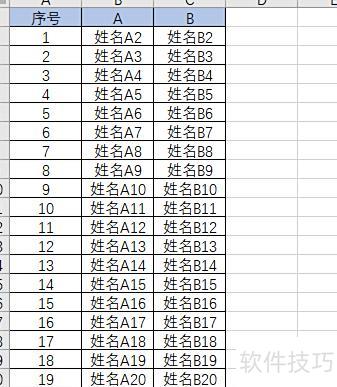
图一:先看示例的原始数据:
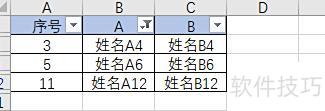
图二:查看筛选后数据的当前状态
图三:选一列作临时辅助列
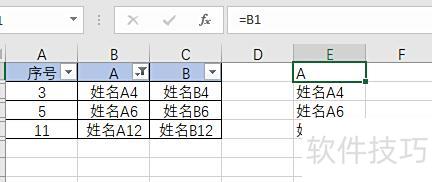
在E1输入公式=B1,然后向下拖动填充,将B列数据全部提取到E列,无论是否隐藏行都会填充。
图四显示单元格更新为新数据(1)
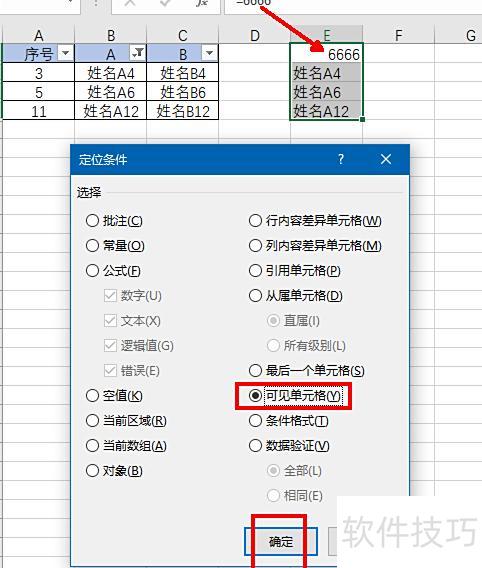
将新公式=6666输入E1,再从E1开始自上而下选中区域,方向不可颠倒。
随后定位到可见的单元格区域。
图五:可见单元格更新为新数据(2)
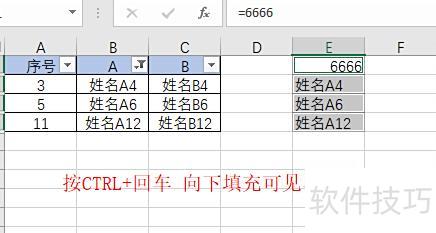
选中可见单元格后,输入新数据,切勿直接下拉填充,以免更改隐藏行内容,应按 Ctrl+回车键,仅向可见单元格填充数据。
图六:将数据粘贴至B列
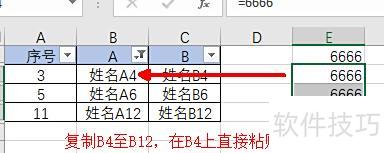
重新选择区域,选中E4到E12(含隐藏行),复制后右键单击B4,选择粘贴为值完成操作。
最后清空或删除临时辅助列E即可。
在使用Excel时,若输入数据较多,常会将暂时不用的行列隐藏。但恢复时却常令人头疼,往往需逐行逐列手动取消,尤其当隐藏内容较多时极为繁琐。为此,我整理了一个简便实用的恢复方法,操作快捷高效,特别适合处理大量隐藏区域,现分享给大家,希望能为日常办公带来便利,提升工作效率,让Excel使用更得心应手。
第一种方法:直接法
例如,BC两列已被隐藏,仅显示ADEF列。
请选择A列,按住Shift键并延伸至D或E列,右键点击选中区域,从菜单中选择取消隐藏即可完成操作。
快捷键操作法
无论隐藏多少列,只需按下指定快捷键,即可立即显示所有隐藏列。
注意,最后一个字符是右括号)
知识扩展:
快捷键用于显示被隐藏的行内容。
按住 Ctrl 和 Shift 键,最后一个是左括号。
第三种方法:拖拽法
将鼠标移至隐藏列右侧边界,当光标变为双向箭头时,按住左键向右拖动,即可逐列显示隐藏的列。
第四种方法:快捷法
只需选中隐藏列两侧的相邻列,双击它们之间的分界线,即可立即显示所有被隐藏的列。
上述方法仅适用于隐藏中间的行列,若需隐藏某行或某列之后的所有单元格(因无法跨区域操作),则前述方法失效。此时应采用以下三种不同情况对应的方法进行处理。
选中某行后,将鼠标移至该行首单元格左下角的小黑点,当光标变为+时向下拖动,即可显示其后所有被隐藏的行。
选中目标列后,将鼠标移至该列首行单元格右上角的小黑点,当光标变为+时向右拖动,即可取消隐藏其右侧所有列。
要隐藏某行及其下方所有行,或某列及其右侧所有列,可先选中该行或该列,将鼠标移至边框线附近,待指针变为四向箭头后,向下拖动行或向右拖动列,显示出最后一行或列,再按前述方法进行隐藏操作即可完成。






















