

在Word文档中制作表格时,常需在方框内打勾。若打印后手动画钩,会影响整体美观。为此,电脑百科林老师将介绍四种在Word方框中打钩的方法,操作简单实用,助你轻松完成文档编辑。具体步骤请继续阅读下文内容。
方法一:通过带圈数字实现方框打钩,仅适用于Word 2007及更早版本。
步骤如下:
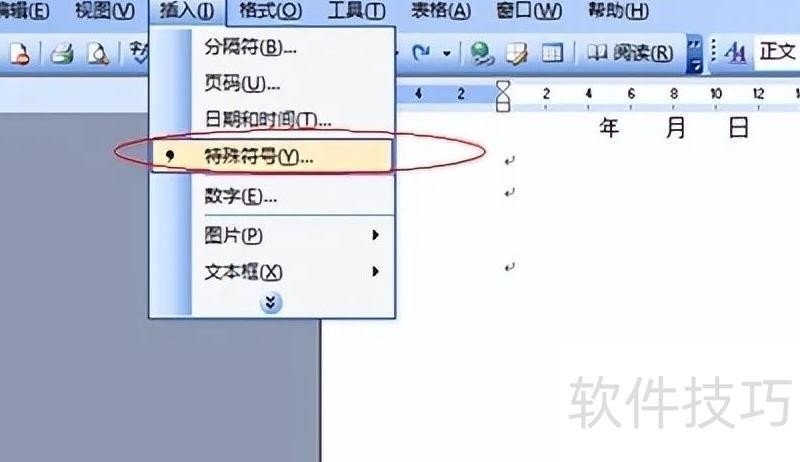
打开Word,点击插入,选择特殊符号即可。
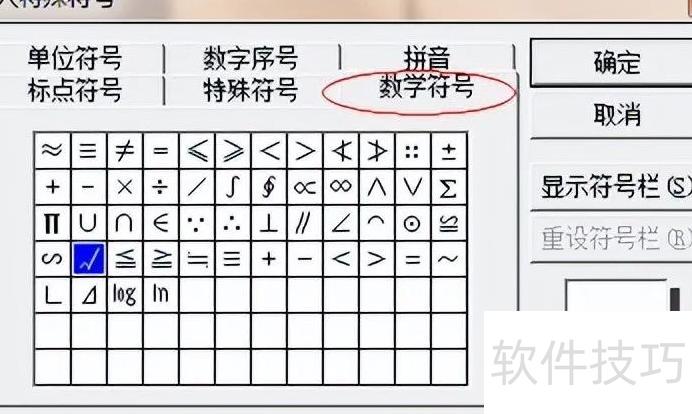
在特殊符号里选数学符号,找到对勾即可显示。
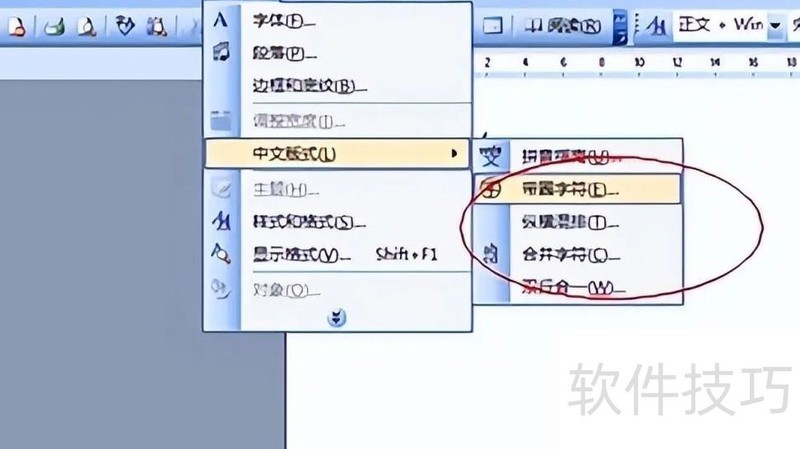
选中对勾,点击格式,选择中文版式中的带圈字符选项。
勾选方框内圈号,确认即可。
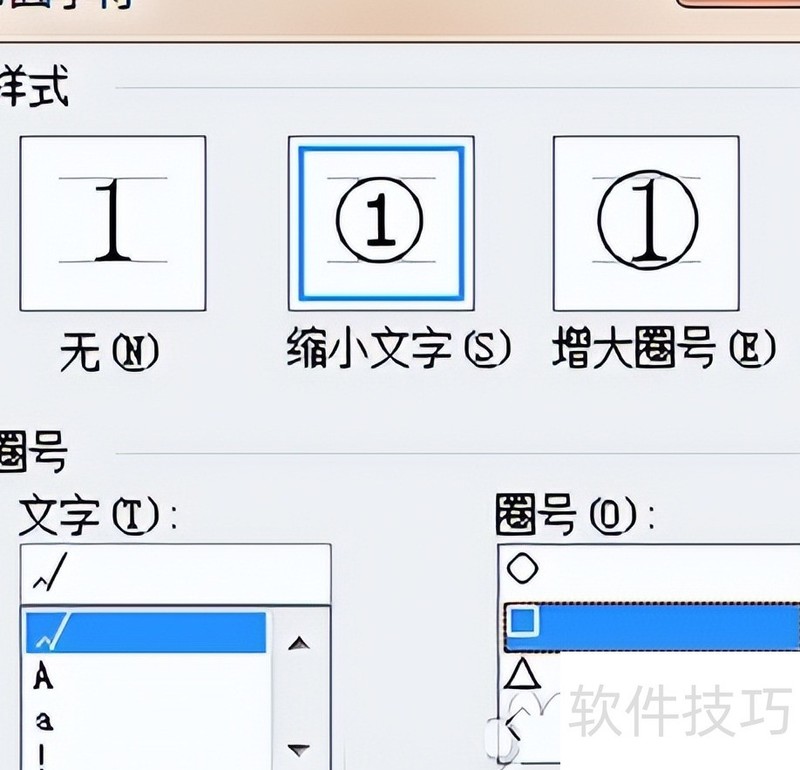
带框的对勾已成功生成。

方法二:插入特殊符号实现方框内打钩效果
在Word 2010和2013中所示,低版本界面略有不同。此方法需依赖字体支持,操作步骤如下:
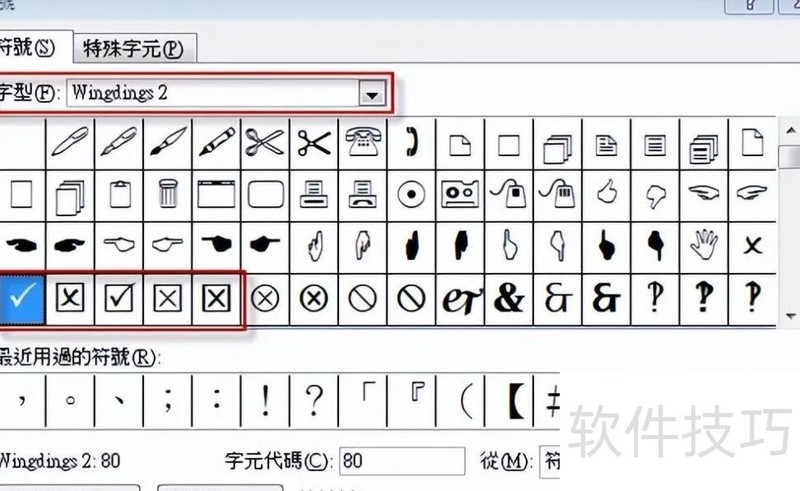
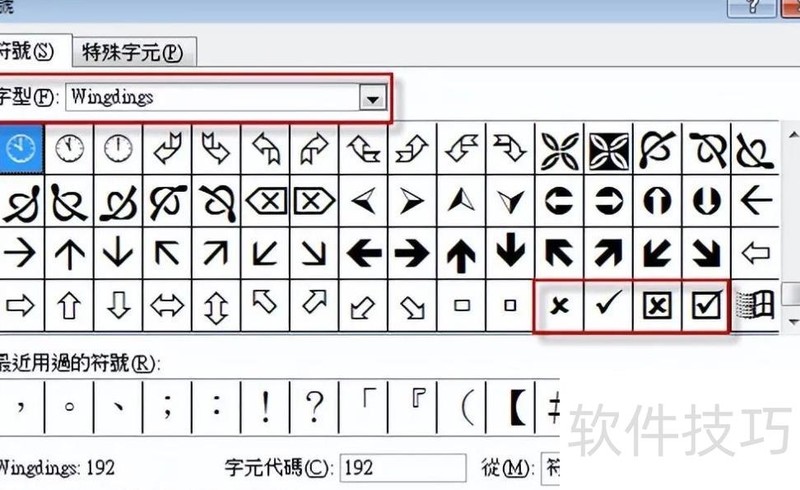
在菜单栏点击插入,选择符号选项。弹出窗口后,在字体下拉菜单中选中Wingdings 2,接着在符号列表中找到带勾的方框符号,点击插入按钮即可完成。注意:Wingdings与Wingdings 2的主要区别在于笔画粗细不同,后者更清晰明显,适合用于文档标记。
方法三:
方法四:
在Word文档中输入方框内打钩符号时,可先输入数字2611,然后直接按下Alt+X键(无需选中数字),系统会自动将其转换为带勾的方框符号。随后根据需要调整该符号的字号大小,使其与文本匹配,操作简便快捷,适用于各类文档编辑场景。
以上是Word文档中在方框内打钩的四种方法,关注电脑百科林老师,获取更多实用电脑技巧!






















