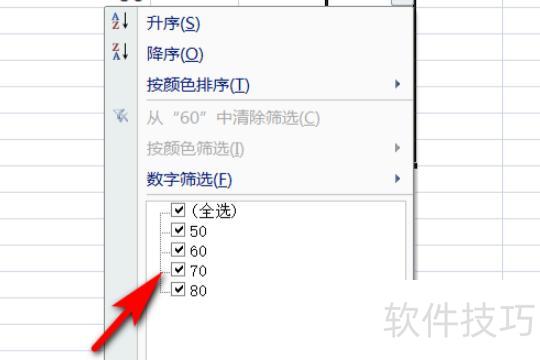
在Excel中设置筛选条件时,先选中目标数据区域,点击数据选项卡中的筛选按钮,随后点击列标题旁的下拉箭头,从弹出的列表中选择所需条件,即可完成筛选操作。
点击所需Excel文件即可进入。

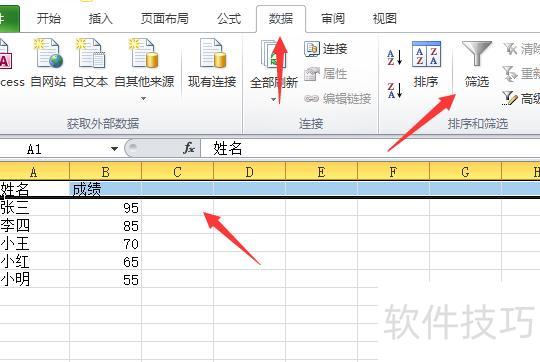
进入网站后选择条目,点击数据按钮中的筛选功能。
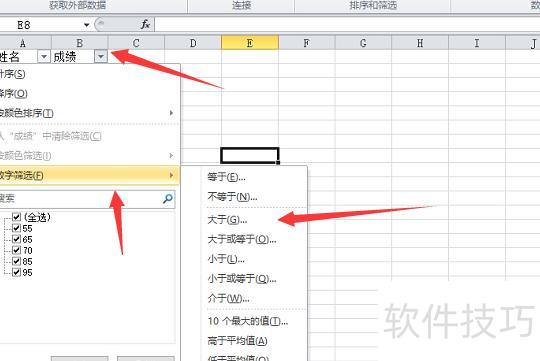
出现下拉箭头后点击按钮,选择数字筛选,并设定所需条件。
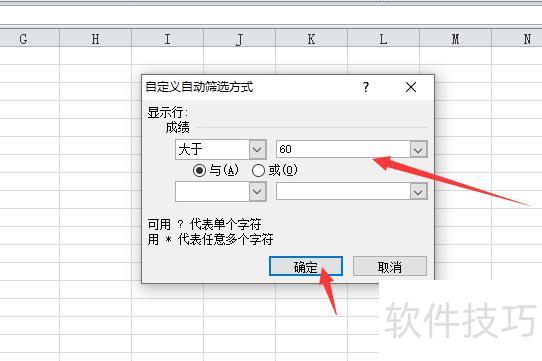
在弹出的对话框内输入筛选条件,确认即可。
此时,数据已根据设定的筛选条件成功完成筛选。
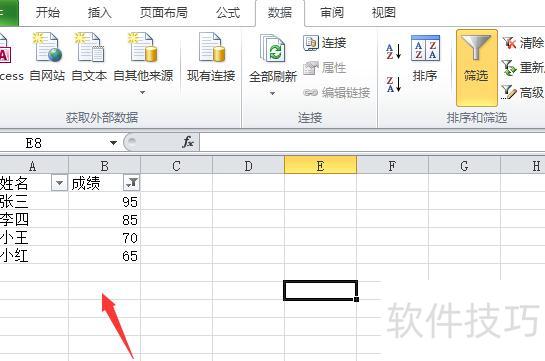
Excel可进行数据录入、编辑与查找,但数据量大时查找效率低。通过设置下拉筛选选项,能快速定位所需内容,提升操作效率。许多用户可能还不清楚如何在Excel中设置下拉筛选功能。本文将详细介绍具体操作步骤,帮助你轻松掌握这一实用技巧,让数据管理更便捷高效,快来一起学习如何在Excel中实现下拉筛选功能吧。
工具/原料
Windows 10操作系统版本
惠普24-dp030台式机
Excel下拉筛选如何设置
在电脑上打开Excel,选中需要设置下拉菜单的单元格行。
接着点击Excel顶部的数据选项。
在数据功能区点击筛选按钮即可。
此时,所选行中已显示下拉菜单按钮。
如需排序筛选,点击下拉菜单即可。
在弹出菜单中取消勾选不希望显示的信息项即可。
此时未勾选的数据将被隐藏,便于快速在大量信息中找到所需内容。
总结:
在电脑上打开Excel,选中需设置下拉菜单的单元格行。
接着点击Excel顶部的数据选项。
在数据功能区点击筛选按钮。
此时,选中行中已显示下拉菜单按钮。
如需排序筛选,点击下拉菜单即可。
在弹出菜单中取消勾选不希望显示的信息即可。
此时未勾选的数据将被隐藏,便于在大量信息中迅速找到所需内容。
以上便是Excel设置下拉筛选的具体操作方法,希望能为大家提供帮助。
Excel下拉筛选设置方法如下:
机械革命S3Pro笔记本,搭载Windows 11系统,使用Excel 4.45版本进行操作。
打开Excel文件,输入所需数据并选中相应单元格。
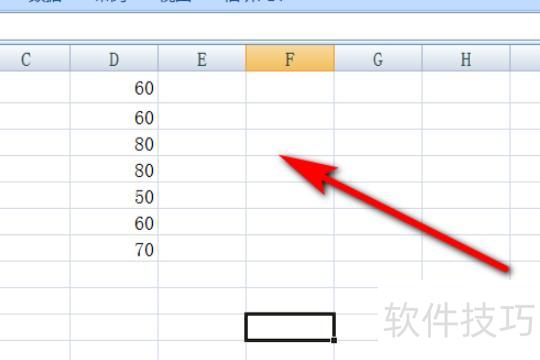
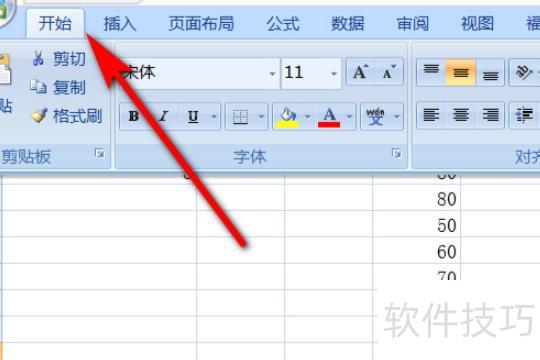
点击左上角的开始工具栏。
在开始工具栏中找到排序和筛选,点击其下方的倒三角图标。
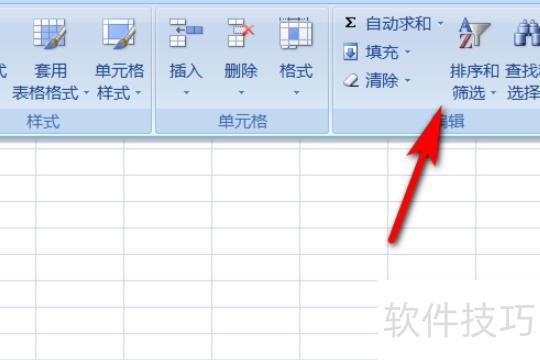
接着从下拉菜单中选择筛选功能。
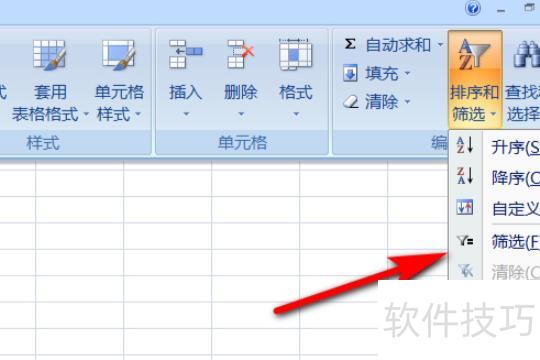
点击后,数据中将显示一个下拉选项框。
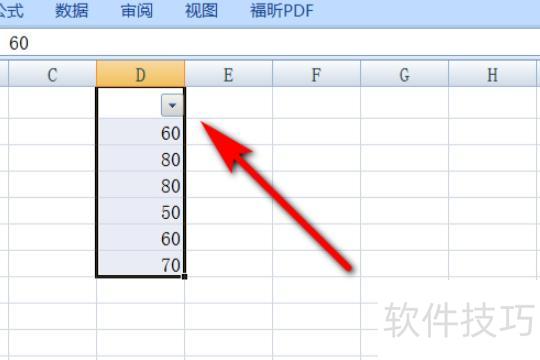
点击下拉框,在数字筛选中勾选所需数据即可完成筛选。