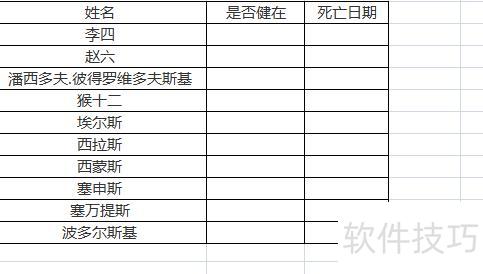
将一张表数据复制到另一张空白表中。
全选用Ctrl+A,复制用Ctrl+C,切换表格后按Ctrl+V粘贴即可。
将一个Excel文件中的工作表复制到另一个Excel文件中。
打开两个文件,右键点击源文件中的表标签,选择移动或复制,在弹出窗口中选定目标文件和位置,勾选建立副本,最后确认操作即可完成复制。
你是想复制到同一工作簿,还是不同工作簿中?
在同一个工作簿中,按住Ctrl键并用左键点击下方工作表标签,随后向右拖动,即可快速复制出一个完全相同的工作表。
将工作表复制到不同工作簿时,可右键点击下方工作表标签,选择移动或复制工作表,在弹出的对话框中选定目标工作簿,勾选建立副本选项,确认后即可完成复制。最后保存新工作簿,即可实现将一个Excel表格中的工作表复制到另一个Excel文件中,此操作利用了移动或复制工作表功能。
同时打开两个Excel文件,表一为源数据,表二为空表,需将表一内容复制到表二中。
切换至表一,右键点击需复制的工作表(如sheet1),选择移动或复制,在弹出窗口中将工作簿设为表二,勾选建立副本,最后点击确定即可。
在使用Word时,常需将一个表格中的内容复制到另一个较大的表格中。通常做法是逐个单元格复制粘贴,较为繁琐。若能直接整体复制粘贴表格内容,则更加高效便捷。所示的两个表格,仅为简单示例,实际应用中效果类似。
先选中表格1中需复制的内容,再粘贴至表格2。
将光标移至表格2中需粘贴数据的首个单元格,即对应表格1所选首单元格的位置。
在表格2的单元格上右键,选择性粘贴时点击覆盖单元格选项。
点击开始菜单中的选择性粘贴,所示,选中覆盖单元格选项即可。
若表格数据较多,直接整体复制粘贴内容会更便捷,无需逐个单元格操作。
复制粘贴解决不了问题吗?你说的坏了具体指什么情况?
打开word文档
选定表格之后
ctrl c复制
将鼠标移至Word表格左上角,出现双向十字箭头后单击选中表格,右键选择复制;打开另一文档,右键点击空白处,选择粘贴即可完成操作。
在Word中合并文档时,先打开第一个文件,将光标定位到需要插入内容的位置。光标所在之处即为第二个文档内容插入的地方,随后通过插入对象功能将另一份文档的内容合并进来,实现两个文档的整合。
接着在菜单栏中找到插入功能选项。
插入文本模块中有一个对象按钮。
点击对象按钮,选择弹出选项中的文件中的文字即可。
弹出对话框后,选择所需文件并点击插入即可。
所有文档内容已合并至单一文件中。
复制后,在目标单元格右键点击,选择选择性粘贴中的全部,确认即可完成操作。
复制表格后,选择性粘贴为保留源格式即可。
在机械革命S3Pro笔记本上,使用Windows 11系统和Excel 2026(版本2108)进行操作。
打开Excel文件,全选表格内容,按键盘上的Ctrl+C进行复制。
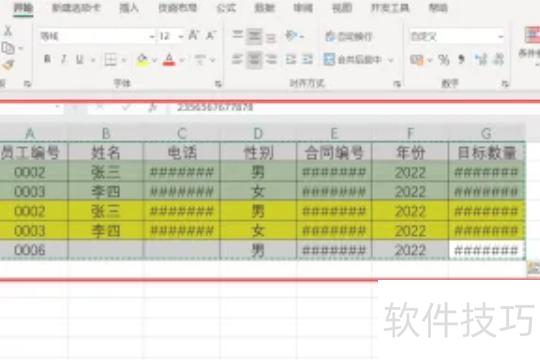
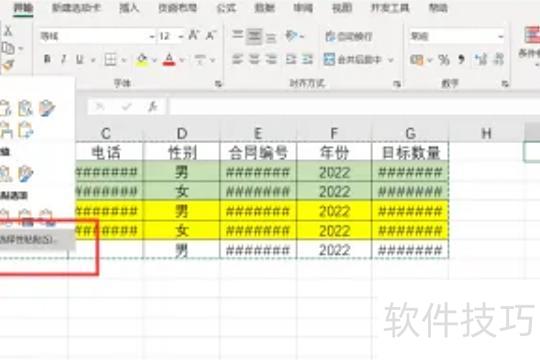
将鼠标移至目标位置,点击菜单栏左上角粘贴,从下拉菜单中选择选择性粘贴。
弹出窗口,选择列宽选项。
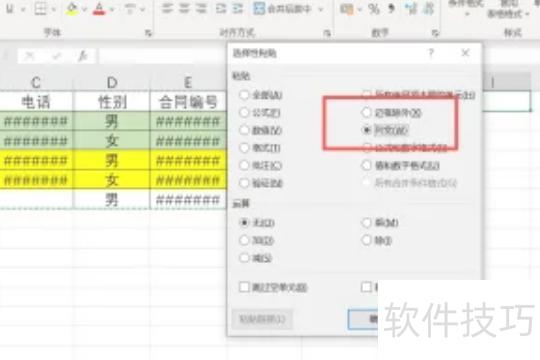
在目标位置选中与原表格相同区域,保持列宽一致,按Ctrl+V粘贴,即可复制原表格至新位置。
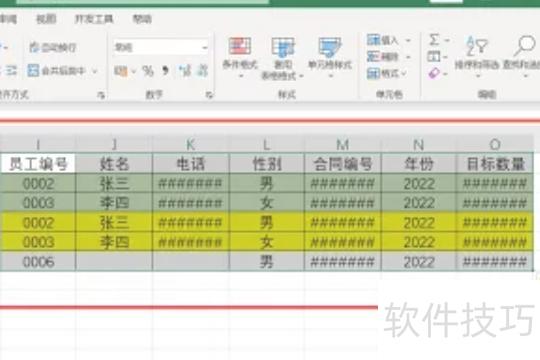
选择整个工作表,按以下步骤复制。
在Excel工作簿中,选定需复制的工作表,点击左上角行与列交叉处的空白格,当行列边框变深时,即表示整个工作表已被全部选中。
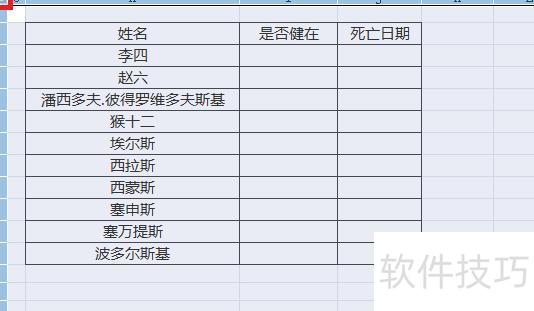
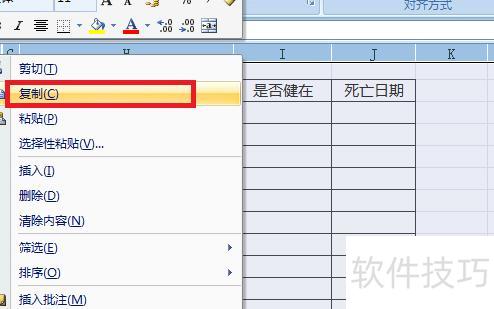
右键点击左上角行列交叉处的空白格,选择复制。
打开需粘贴的Excel文件,点击左上角行列交叉处的空白格,此时行列边框变深色,表示整个空白表格已被全部选中。
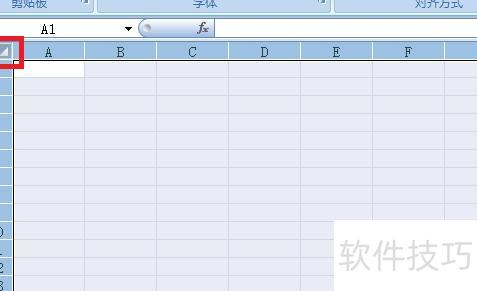
右键点击左上角行列交叉处的空白格,选择粘贴即可完成操作。