Excel中用于加法的函数是SUM,其格式为:SUM(数值1, 数值2, …),可对多个数值或单元格进行求和运算。
sum(5,2)运算结果等于7。
SUM(A2:C2) 表示将 A2 至 C2 区域内所有单元格的数值相加求和。
Excel加法公式使用方法详解
使用加法公式第一步:需新建一个Excel表格,才能将数据写入其中。
步骤二:新建表格后,即可输入数据并操作。我在A1和B1单元格分别输入了1和2。
第三步:明确C1为A1与B1数值之和,即A1+B1=C1;理清此关系后,即可在单元格中输入相应加法公式。
演示第一种求和:不使用函数调用的方式
C1等于A1加B1
加法公式第四步:输入C1=SUM(A1:B1)并回车确认。
Excel是一款广受欢迎的电子表格工具,常用于数据处理、预算编制和信息记录等。其自动计算功能十分实用。要实现自动加数,可通过输入公式、使用求和函数或设置单元格引用,让数据变化时结果自动更新。
首先在Excel中选定一个单元格用于显示结果,接着在编辑栏输入=SUM(,然后选中需要求和的单元格区域,例如输入A1:A5表示计算该范围内数值之和,再补全括号),最后按下回车键,即可得出所选区域的总和结果。
除了SUM函数外,Excel还提供多种用于自动计算的函数。例如,AVERAGE函数可求平均值,MAX函数用于找出最大值,MIN函数用于找出最小值,COUNT函数则统计包含数字的单元格个数,这些函数大大提升了数据处理效率与准确性。
在Excel中运用自动计算功能,可显著提升工作效率,降低人为错误。熟练掌握相关技巧,有助于高效管理与分析数据,加快任务完成速度。
Excel是一款功能强大的电子表格工具,适用于多种场景。熟练掌握自动计算是高效使用Excel的关键。借助内置函数,用户可快速完成数据运算,显著提升工作效率,同时降低人工计算出错的风险,使数据处理更加准确便捷。
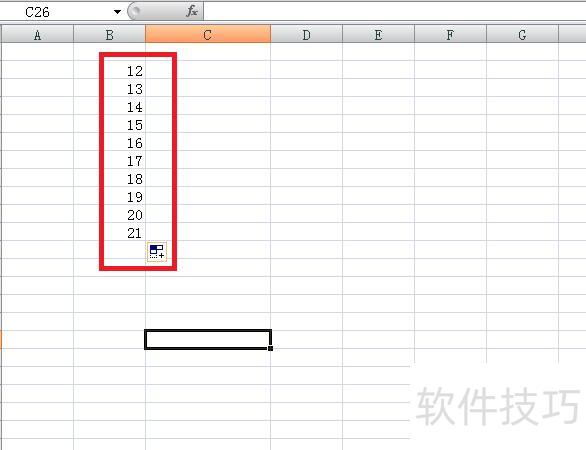
在Excel中设置数字下拉自动递增时,若仅复制原数字未递增,是因选项设置错误,请按正确步骤调整。
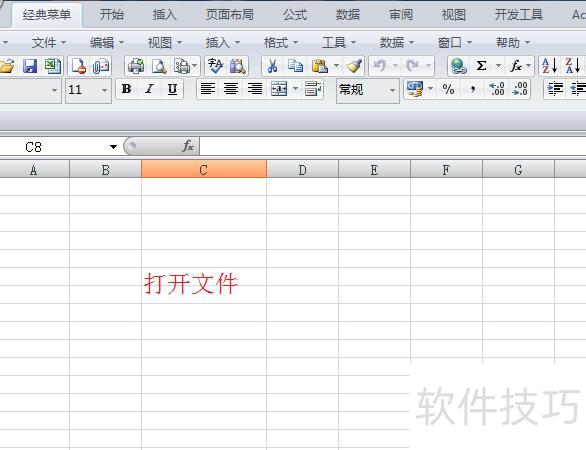
首先打开电脑上的目标Excel文件,进入主编辑界面。
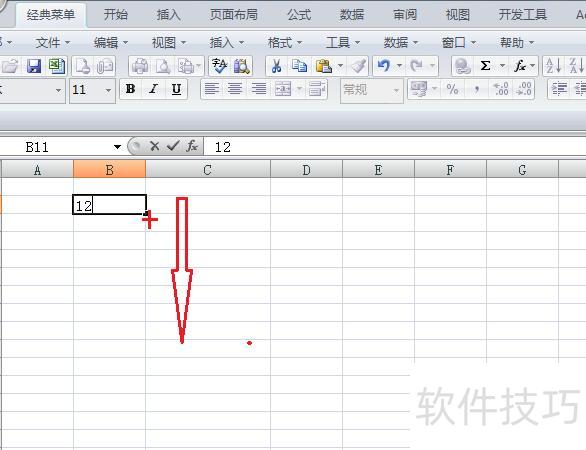
将鼠标置于单元格右下角,呈十字形后按住向下拖动,自12开始生成递增序列。
表格中默认的序列格式显示为相同数字。
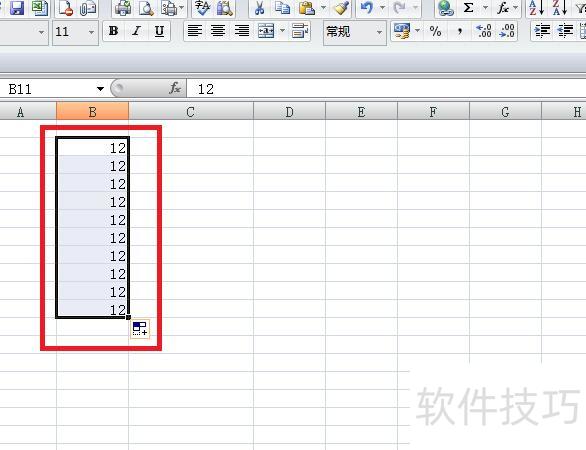
点击序列数字右下角带十字的图标,从菜单中选择第二个填充序列选项并点击。
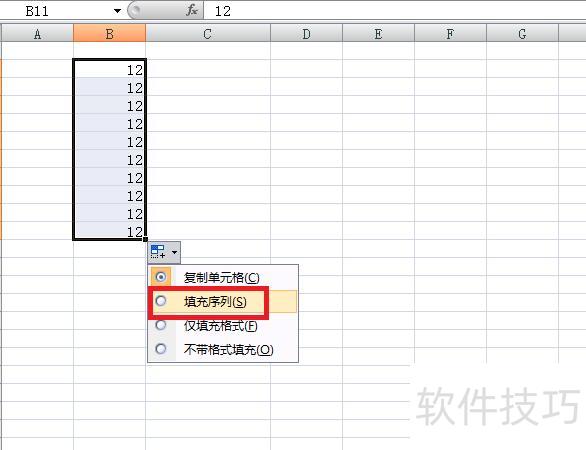
完成上述操作后,可在Excel中实现数字下拉自动递增。