
冻结Excel特定行列的操作步骤如下:
工具/方法:联想天逸510S电脑,Windows 10系统,Excel版本14931.20132。
1、选中冻结行列
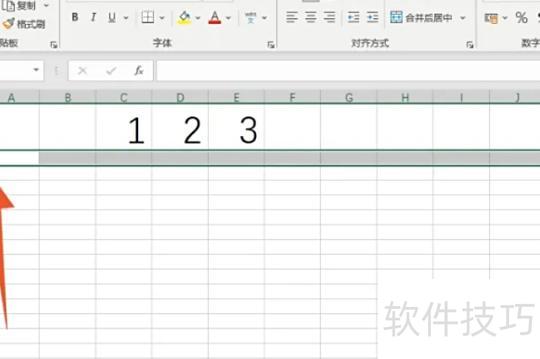
先用鼠标左键点击要冻结行列的下一行或下一列。
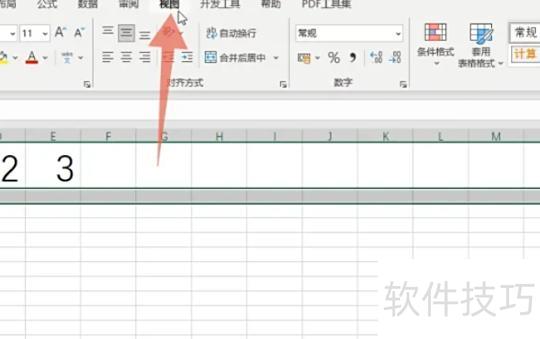
点击视图选项卡
点击上方功能区中的视图选项卡。
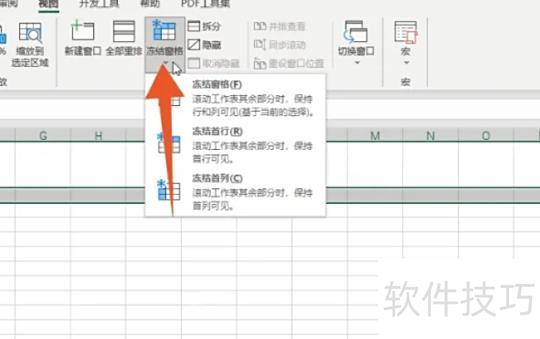
点击冻结窗格菜单项
找到并点击该选项卡下冻结窗格的下拉菜单。
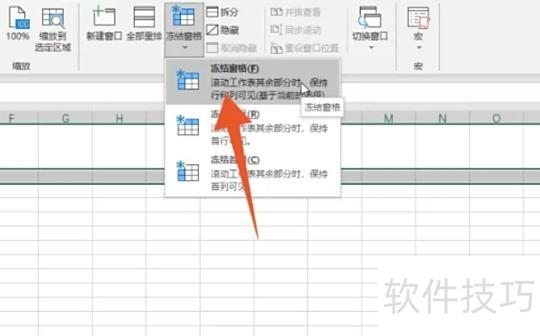
再次点击以冻结窗格
在该菜单中再次点击冻结窗格按钮,可锁定所需行或列。
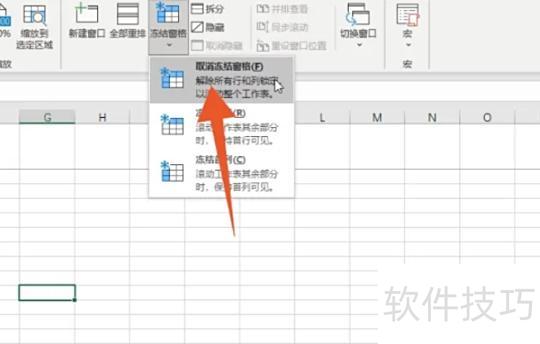
取消冻结窗格点击操作
点击冻结窗格菜单,选择取消冻结窗格即可解除冻结。
冻结Excel中指定行与列的操作步骤如下:
设备:联想天逸510S,系统:Windows 10,软件:Excel 版本 14931.20132
1、选中冻结行列
先用鼠标左键点击要冻结行列的下一行或下一列。
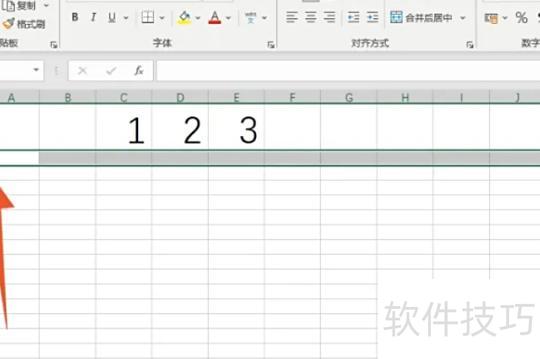
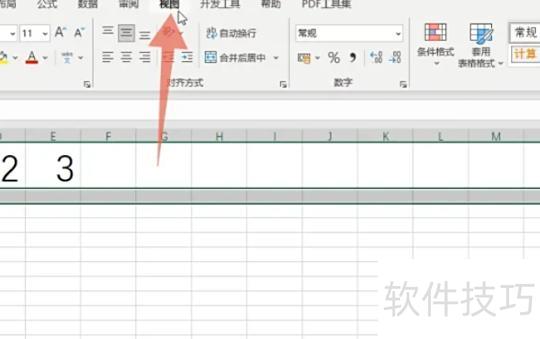
点击视图标签
点击上方功能区中的视图选项卡。
点击冻结窗格菜单选项
找到并点击该选项卡下冻结窗格的下拉菜单。
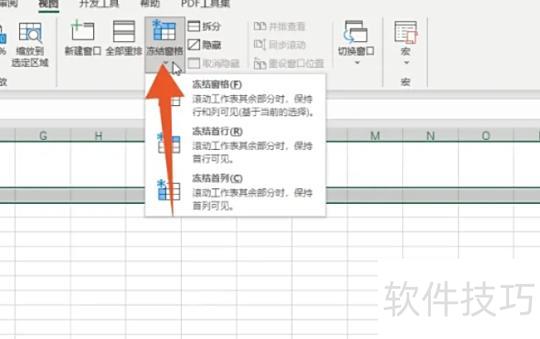
重新点击冻结窗格选项
在该菜单中再次点击冻结窗格按钮,可锁定所需行列。
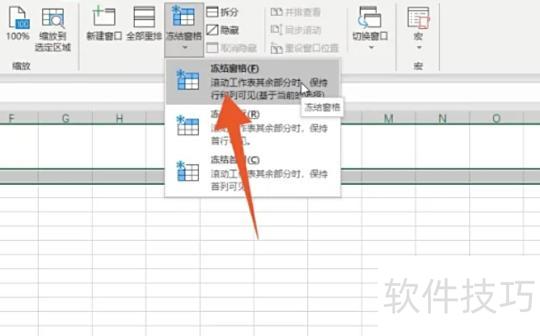
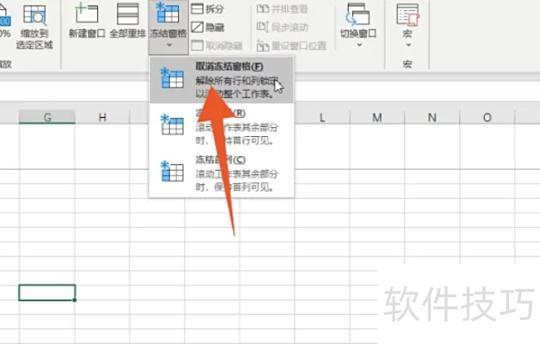
点击取消冻结的窗格
再次点击冻结窗格菜单,选择取消冻结窗格即可解除冻结。

首先,单击左键选中需冻结行列的下一行或下一列,切换到上方的视图选项卡,找到其中的冻结窗格功能,点击其下拉菜单进行操作。
在文档页面中,点击顶部视图选项;接着在菜单栏中选择冻结窗格;在弹出的界面中选定需冻结的行或列,即可完成设置。
打开Excel文件后,选中行列交汇处的单元格,点击视图选项卡,找到冻结窗格下拉按钮,选择其中的冻结窗格命令,随后向下滚动表格,即可看到窗格已成功冻结。
Excel表格在日常中应用广泛,处理长表格时为便于查看,常需固定特定行列。要冻结指定行,可先选中该行的下一行,例如欲冻结第10行,则选中第11行,接着点击视图选项卡中的冻结窗格功能,即可实现行列的固定显示,方便浏览数据。






















