
在制作和演示PPT时,为了提升展示效果,许多用户希望实现幻灯片的自动播放功能,从而无需手动点击即可完成整个放映过程。下面将详细介绍两种常用的设置方法,并说明如何实现循环播放,帮助您更高效地完成演示任务。
方法一:通过排练计时功能设置自动播放
首先,打开需要设置自动播放的PPT文件。接着,进入顶部菜单栏中的选项,选择其中的功能。此时,PPT将进入全屏放映状态,同时屏幕上会弹出一个计时器窗口,用于记录每张幻灯片的停留时间。
在该状态下,您可以像实际演示一样,通过鼠标点击来切换幻灯片。系统会自动记录每次翻页的时间间隔,模拟真实的讲解节奏。当所有幻灯片播放完毕后,按下键盘上的Esc键退出排练模式。此时,程序会弹出提示框,询问是否保存所记录的计时结果。请选择,这样每一页的播放时长就会被永久保存。
完成上述步骤后,只需再次点击中的,PPT便会按照之前排练的时间自动播放,无需任何人工干预。
方法二:通过设定自动换片时间实现自动播放
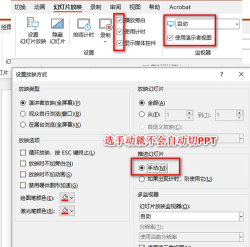
另一种更为简便的方法是直接设置每张幻灯片的播放时长。打开PPT文件后,切换到顶部菜单中的选项卡,找到功能。在此处输入希望每页幻灯片显示的秒数。
如果希望所有页面采用相同的播放时长,设置完成后点击即可。之后,只要启动放映,PPT就会按照统一的时间间隔自动翻页,直至全部播放结束。
此外,若不同页面需要不同的展示时长,也可以不使用全部应用,而是逐页单独设置每一张幻灯片的切换时间。这种方式更适合内容节奏变化较大的演示文稿,能够实现更加精准的控制。
实现循环播放功能
需要注意的是,以上两种方式默认仅播放一遍。若需让PPT持续循环播放,还需进一步设置。请点击菜单下的选项,在弹出的对话框中勾选循环放映,按ESC键终止这一项。确认后,PPT将在播放完最后一张幻灯片后自动回到首页重新开始,直到用户主动按下Esc键停止。
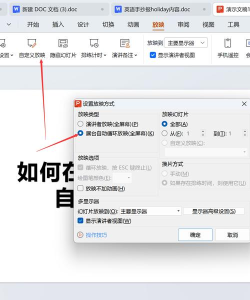
这种模式特别适用于展会、展厅或无人值守的展示场合,能有效增强信息传达的连续性与完整性。
综上所述,通过排练计时或自动换片时间功能,均可轻松实现PPT的自动播放。结合循环放映设置,更能满足多样化的演示需求,让您在各类场合中游刃有余。






















