
1.
打开工作表,设定90分及以上标红、60至89分标蓝、低于60分标绿,然后选中相应数据区域。
2.
在开始菜单中选择条件格式功能。
3.
新建规则后,在弹出的对话框中选择只为包含以下内容的单元格设置格式。
4.
选择数值大于等于90的条件,设置红色填充格式,确认后,所有满足条件的单元格将自动显示为红色背景。
5.
当输入数值结余在60至90之间时,单元格填充蓝色;若输入数值小于60,则填充绿色。
6.
完成所有数据格式填写后,所需的显示方式随即呈现。
操作如下:
使用Excel 2003版本进行操作。
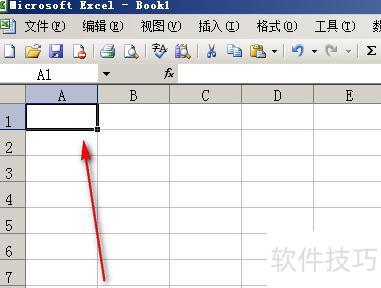
先选中单元格,例如点击A1单元格。
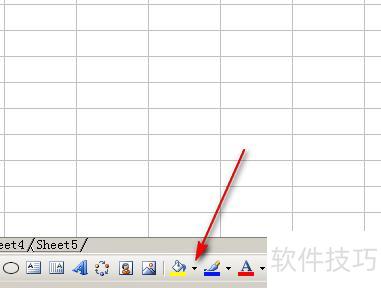
接着点击绘图工具栏中填充颜色右侧的下拉箭头。
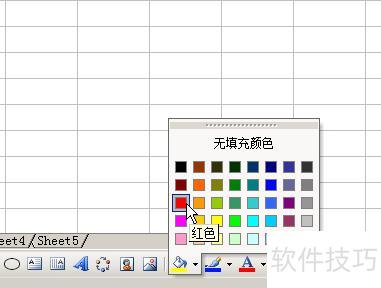
在弹出的颜色选项中选择所需颜色,例如红色。
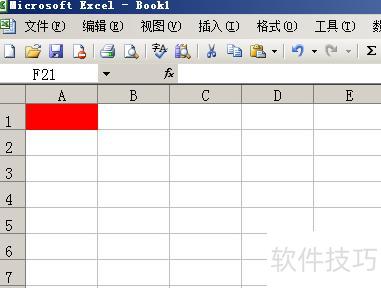
点击红色后,原先选中的A1单元格将变为红色。
其他单元格设置颜色时,只需选中目标单元格,点击填充颜色工具,选择所需颜色即可完成。
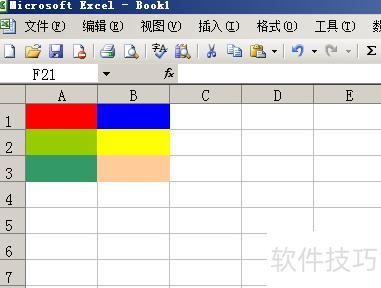
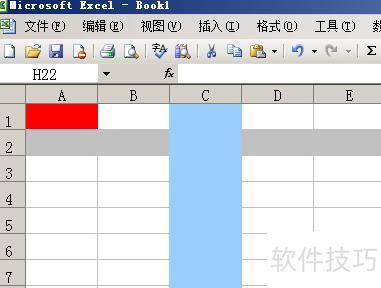
若需为整行或整列设置颜色,只需选中相应行列,点击填充颜色工具并选择所需颜色即可。
首先启动Excel 2010,按Ctrl+O打开预先准备好的数据文件,浏览其中的内容。
选中A1至B13数据区域,点击插入菜单中的折线图,从下拉选项中选择首个折线图样式,系统将自动生成相应图表。
选择折线图并应用设计样式,在C2单元格输入=B2公式,将其填充至C13,再复制填充至E13,作为数据参照。
按季度显示数据后,删除无用内容,右键点击图表,从菜单中选择选择数据,重新设定数据区域为Sheet1!$A$2:$E$13,最后点击确定。
选择各折线系列,右键点击,选设置数据系列格式,在对话框中为每条线设置不同颜色。
选中A2:A13区域,右键选择转置粘贴至目标位置,为不同季度的月份填充对应颜色,复制已着色区域后,右键点击并选择选择性粘贴中的链接的图片选项完成操作。
将之前获取的图片拖至图表的月份位置,覆盖原有文字,使颜色与上方折线图保持一致。
选择上方的月份,将字体颜色设为白色,图片中的月份颜色也会随之改变,也可根据个人喜好自定义其他颜色。
右键图表,选择设置绘图区格式,将填充设为渐变色,自定义喜欢的颜色后点击确定。
调整图表大小与位置后,点击文件→另存为,输入名称并保存至桌面即可。






















