
Everything 是由 voidtools 开发的一款运行于 Windows 系统上的免费文件搜索工具。它的核心魅力在于极致的速度——与传统Windows自带的搜索相比,Everything几乎是瞬时呈现结果。这得益于其独特的索引技术,它并非扫描文件内容,而是直接读取NTFS文件系统的USN日志,从而在毫秒级内建立起整个硬盘的文件名索引。无论你的硬盘存储了数百万个文件,只需输入关键词,搜索结果便会立刻列出,极大地提升了查找文件的效率,是程序员、设计师、文职人员以及任何追求高效率操作的用户必备的神器。接下来就让小编为大家解答一下EveryThing怎么筛选图片以及EveryThing筛选图片的方法吧!
第一步

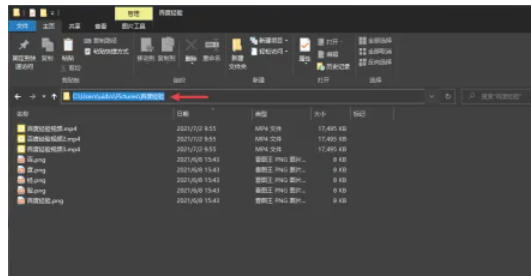
打开文件资源管理器(Win+E),导航到存放图片的文件夹。地址栏直接点击 → 全选路径(如 C:UsersYourNamePictures)→ 按 Ctrl+C 复制。或右键文件夹→按住Shift键点击“复制为路径”(部分系统需手动拼接路径)。
第二步
打开 Everything 软件(确保已索引完成)。
第三步
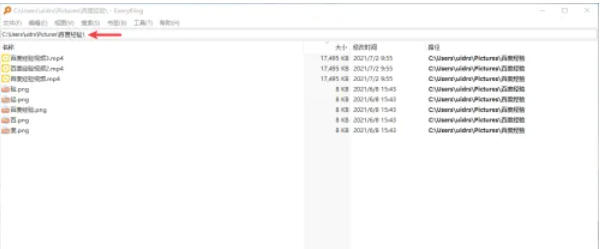
点击顶部地址栏→按Ctrl+V 粘贴路径→回车或点击右侧搜索按钮。或直接拖拽文件夹到Everything窗口内(自动填充路径)。
第四步
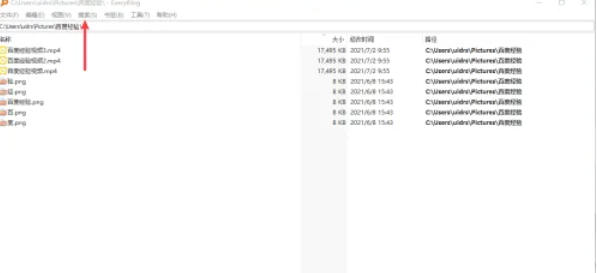
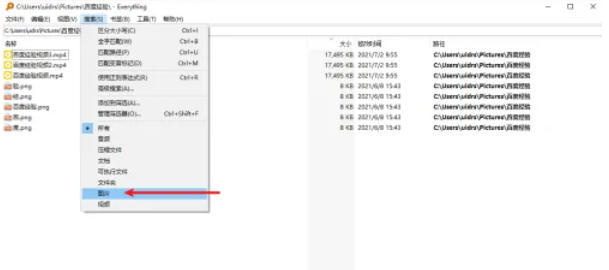
点击顶部菜单栏 “搜索” → 下拉选择 “图片”。
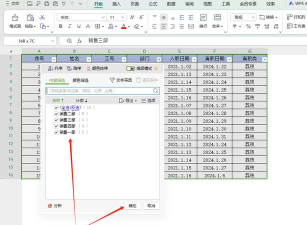
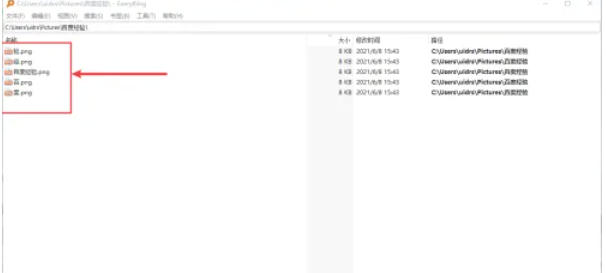
效果:自动筛选出当前路径下所有图片格式(如 .jpg, .png, .gif 等)。
第五步
手动输入搜索语法(更灵活)
在搜索框输入:
"粘贴的路径" ext:jpg OR ext:png OR ext:gif
(示例:"C:UsersYourNamePictures" ext:jpg OR ext:png)
或 使用通配符简化:
"路径" ext:jpg png gif
第六步
按修改日期:添加 dm:YYYY-MM-DD(如 dm:2026-01-01)。
按文件大小:添加 size:>1MB(筛选大于1MB的图片)。
以上就是小编为您整理的下EveryThing怎么筛选图片以及EveryThing筛选图片的方法啦,希望能帮到您!






















