
电脑用久了,难免会出问题,有时系统突然变慢,有时软件无法启动,甚至蓝屏死机,这些问题,很可能与注册表有关,注册表就像电脑的“大脑”,记录着所有设置,一旦它出现错误,系统就会混乱,今天,我们就来聊聊,如何修复注册表,让你的电脑重获新生。
1、注册表是什么,为什么需要修复它
注册表是Windows的核心数据库,它存储着系统配置,也记录着软件信息,硬件设置也在这里,用户偏好同样在此,所有关键数据,都汇聚于此,它至关重要。
但是,注册表也很脆弱,日常操作可能损坏它,比如安装软件,卸载程序,或者病毒感染,甚至不当优化,都会留下错误项,这些错误项,就像垃圾文件,会拖慢系统速度,导致程序冲突,引发各种故障,所以,定期清理修复,非常有必要。
2、修复前准备:备份注册表很重要
在动手修复之前,一定要先备份,这是安全的第一步,因为操作有风险,万一修复出错,系统可能崩溃,有了备份,就能还原,避免数据丢失。
备份方法很简单,按下Win+R键,输入“regedit”,回车打开编辑器,然后点击“文件”,选择“导出”,接着,选择保存位置,点击“保存”即可,建议备份整个注册表,这样最保险。
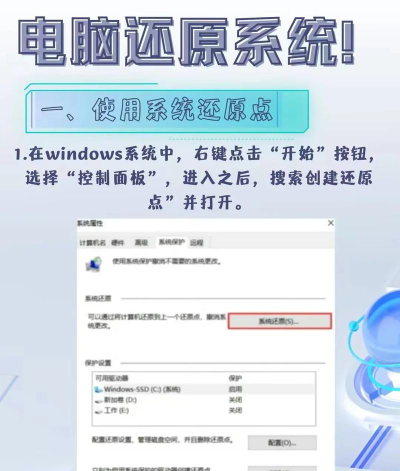
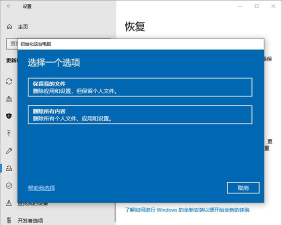
另外,创建系统还原点,也是个好习惯,它与备份不同,但同样能救命,如果修复失败,可以快速回滚,让系统回到之前状态,双重保险,更加安心。
3、使用系统自带工具进行修复
Windows系统本身,就提供了修复工具,最简单的方法,是使用命令,以管理员身份,打开命令提示符,然后,输入“sfc /scannow”,这个命令会扫描,并修复系统文件,包括注册表相关部分。
如果问题依旧,可以尝试DISM工具,在命令提示符里,输入“DISM /online /Cleanup-Image /RestoreHealth”,这个命令更强大,它能修复系统映像,从而间接修复注册表,不过,过程比较慢,需要耐心等待。
系统还内置了,注册表检查器,它的名字是“scanreg”,但在新系统中,可能不直接显示,你可以通过运行,输入“scanreg /fix”,来尝试修复,但请注意,效果可能有限。
4、借助第三方软件深度清理
对于普通用户来说,手动修复太复杂,而且风险很高,这时,第三方工具,就成了好帮手,市面上有很多,专业的清理软件,比如CCleaner,或者Wise Registry Cleaner。
这些软件操作简单,通常一键扫描,就能找出问题,然后,它会列出,所有错误项,你可以选择修复,也可以选择性忽略,非常方便,而且安全,因为软件会,自动创建备份。
但是,选择软件要谨慎,一定要从官网下载,避免安装流氓软件,同时,修复时不要贪多,建议分批进行,每次修复后,重启电脑测试,确保系统稳定。
5、手动编辑注册表的高级方法
如果你技术不错,可以尝试手动修复,这需要专业知识,因为一旦改错,后果很严重,所以,再次强调,务必先备份,然后,再开始操作。
常见的手动修复,是删除无效项,比如软件卸载后,残留的注册表键值,你可以根据路径,找到对应位置,然后,右键删除即可,但前提是,你必须确认,该项确实无用。
另一种情况,是修改错误数值,有时注册表值,被意外更改,导致功能异常,你需要找到正确值,然后双击修改,输入正确数据,最后点击确定,这需要查询资料,不能凭感觉乱改。
6、预防胜于治疗:日常维护技巧
与其等到出问题,不如平时多维护,养成良好的习惯,能减少注册表错误,安装软件时,要选择自定义安装,避免捆绑软件,它们常写入垃圾信息。
卸载软件时,要用控制面板,或者软件自带卸载程序,不要直接删除文件夹,那样会留下大量残留,定期使用清理工具,扫描一下系统,也能及时发现问题。

保持系统更新,微软的补丁,经常修复漏洞,包括注册表相关,同时,安装靠谱的杀毒软件,防止病毒破坏,这些简单措施,能大大提升稳定性。
注册表修复,并不那么神秘,掌握正确方法,就能轻松应对,无论是用工具,还是手动操作,安全永远是第一,做好备份,谨慎行动,你的电脑,就能长久流畅。






















