
想处理纸质文件吗,需要扫描成电子版,很多人第一步就卡住了,不知道去哪里找软件,其实很简单,跟着步骤走就行。
1、明确你的扫描需求
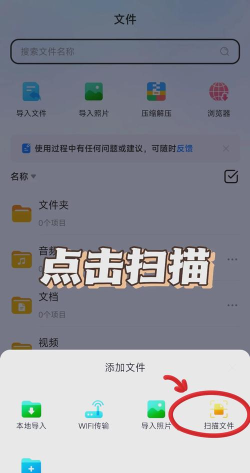
想清楚你要干嘛,是扫描照片,还是文件合同,或者书籍资料,不同用途,软件选择可能不同。
比如,只是偶尔扫一下,那么轻量级软件就够了,如果需要批量处理,就得找专业点的,功能强大的。
另外,看看你的扫描仪型号,有些品牌会提供专用驱动和软件,兼容性更好,效果也更稳定。
所以,先别急着到处找,花一分钟想想需求,能省下后面很多时间,避免下载到用不上的东西。
2、选择可靠的下载渠道
渠道很重要,乱下载容易中病毒,推荐几个安全地方,首先是官网,最靠谱,没有捆绑软件。
比如,知名品牌的官方网站,或者软件开发商的主页,那里提供的通常是原版,安全纯净。
是大型软件下载站,但要注意甄别,选择那些有“官方”标识的链接,避开高速下载陷阱。
另外,操作系统自带的应用商店,也是好选择,比如微软商店,里面的软件都经过审核,比较安全。
认准官方和可信平台,别去小网站,这是保护电脑的第一步,非常重要。
3、掌握下载与安装步骤
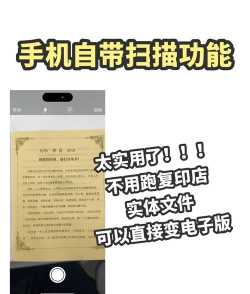
找到正确链接后,点击下载按钮,通常是一个.exe或.dmg文件,下载到你知道的文件夹里。
然后,找到下载好的文件,双击运行安装程序,跟着向导一步步来,注意安装选项。
有些软件会默认勾选,安装其他不必要的程序,记得把勾去掉,只安装你需要的核心功能。
安装路径可以改,但一般用默认就行,除非C盘空间特别紧张,最后点击完成,软件就装好了。
整个过程很简单,就像装其他软件一样,仔细点看提示,就不会出错,很快就能用上。
4、安装后的基础设置与使用
软件装好了,先别急着扫,打开它看看,进行一些基础设置,连接好你的扫描仪设备。
在设置里,可以选择扫描分辨率,普通文档用300dpi就行,照片可能需要更高,比如600dpi。
还有文件格式,通常保存为PDF或JPG,PDF适合多页文档,JPG适合单张图片,按需选择。
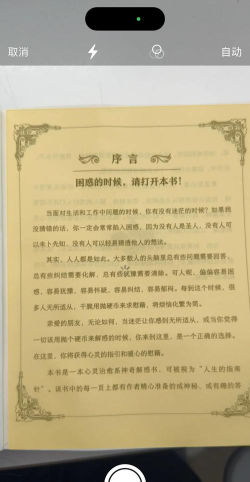
然后,把要扫的文件放好,点击扫描按钮,等待完成,预览一下效果,没问题就保存。
多试几次就熟练了,遇到问题可以查帮助文档,或者网上搜教程,很快就能上手操作。
下载扫描软件不难,关键是想清楚,找对地方,按步骤来,你就能轻松搞定文档数字化。






















