
在使用WPS或Microsoft Office制作演示文稿时,若希望为幻灯片添加翻页动画效果,可以按照以下步骤操作:
首先,打开你想要编辑的演示文档。无论是使用WPS演示还是PowerPoint,操作流程都大体一致。确保文档已加载完成,并处于编辑模式。
接着,在软件界面的顶部菜单栏中找到动画选项卡并点击进入。该功能区集中了所有与页面切换和对象动画相关的设置。在这里,你可以看到一个名为切换效果或幻灯片切换的区域,其中提供了多种视觉过渡效果,如淡入、推进、擦除、覆盖等。
从这些效果中选择你喜欢的翻页方式,例如推进或淡出,点击即可将其应用到当前选中的幻灯片上。此时,你可以预览所选效果的实际呈现情况。
为了使整个演示文稿保持风格统一,通常需要将这一动画效果应用于全部幻灯片。操作方法是:在设置了单页切换效果后,查看右侧出现的动画设置面板,找到应用于所有幻灯片按钮并点击。这样一来,所有的幻灯片都将采用相同的翻页动画,整体播放过程会更加流畅协调。
除了基本的翻页控制外,PowerPoint 2003还引入了更为灵活的动画触发机制。除了常见的单击鼠标开始和上一动画结束后自动开始之外,新增了与上一动画同时开始(即之前)以及通过触发器启动动画的功能。
利用之前选项,可以在同一张幻灯片内实现多个元素同步或交错播放动画的效果。用户可自由设定每个动画的起始时间,从而创造出更具节奏感和层次感的视觉呈现。
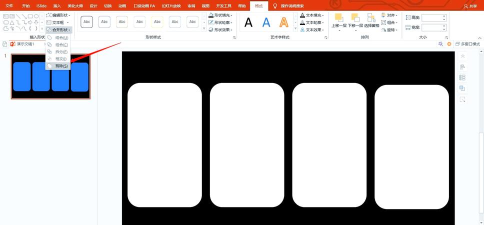
而触发器动画则允许将页面中的任意对象(形、文字框或图片)设置为动画启动开关。只要单击这个指定的触发对象,与其关联的动画内容就会按预设方式运行。这种机制类似于专业多媒体创作工具(如Authorware或Flash)中的按钮控制逻辑,特别适用于交互式课件设计。只需将动作按钮设定为触发源,便可实现点击按钮播放特定动画的互动效果。
此外,在制作PPT过程中,常常会遇到需要展示大量文本的情况。如果将所有文字堆砌在同一页面上,不仅显得杂乱,也影响阅读体验。为此,可以创建一个带有滚动条的文本框来优化信息呈现。
以PowerPoint 2007为例,首先打开程序并新建或打开现有演示文稿。然后进入菜单栏中的开发工具选项卡(如未显示,需在文件-选项-自定义功能区中启用)。在该选项卡下,选择文本框控件并在幻灯片上绘制一个文本框。
选中该文本框后,右键选择属性,打开属性设置窗口。在属性面板中,有两种排序方式:按字母序和按分类序。先切换至按字母序,找到MultiLine属性项,将其值设为True,表示允许多行输入。随后切换到按分类序,展开滚动类别,选择2 - fmScrollBarsVertical,即启用垂直滚动条。
设置完成后,再次右键点击文本框,选择文本框对象→编辑,即可在框内输入大量文字。当文字超出可视范围时,系统会自动显示垂直滚动条,用户可通过拖动滑块浏览全部内容。这种滚动文本框非常适合用于展示长段说明、讲稿或参考资料,在教学课件中尤为实用。
介绍一种简单的动态相册制作方法。首先插入第一张图片,通过→命令完成添加。随后进入选项卡,选择,添加飞出效果,方向设为到左侧,速度选择慢速。
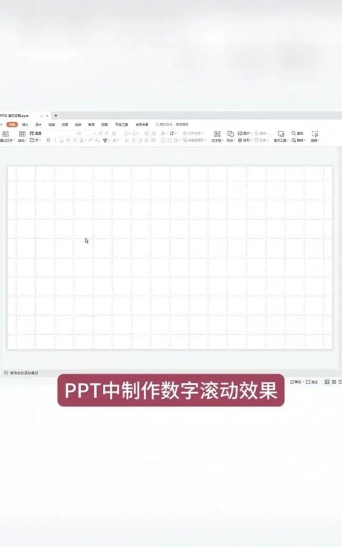
重复上述步骤插入第二张图片,并同样设置相同的动画参数。完成后,右键选中第二张图片,选择置于底层,使其位于第一张图片之下。继续依次插入第三、第四张乃至更多图片,每张均设置相同动画并置于底层。
点击→,即可观看播放效果。随着每次鼠标点击,图片将依次从一侧飞出,形成连续滚动的相册展示效果。这种方法简单易行,适合快速制作图文并茂的展示内容。






















