
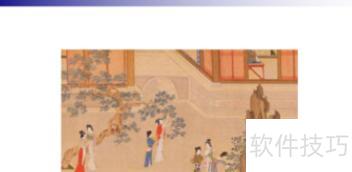
打开Office365的PPT,在首页幻灯片中插入一张图片。
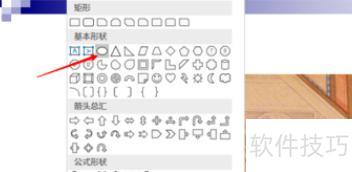
在插入菜单中选择椭圆形状。
按住Ctrl键选中图片与椭圆,菜单栏将显示两个格式选项,点击第一个,在后续操作中使用其合并形状功能完成编辑。
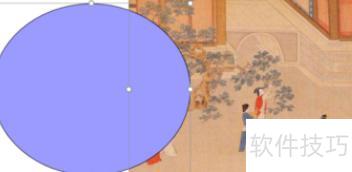
现在我们需要将图片裁剪为椭圆形。先用椭圆工具选中所需图片区域,然后按住Ctrl键,依次选中图片和椭圆(顺序不能颠倒),接着在合并形状中选择相交功能,即可生成椭圆形的图片效果。
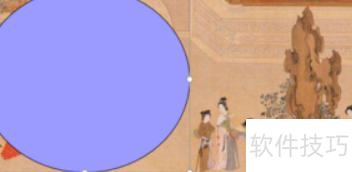
若在上述步骤中先选择椭圆形状,最终效果将所示。可见,形状合并操作始终以最先选中的图形为基准进行融合。
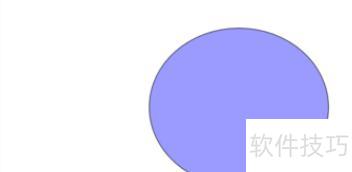
也可根据个人喜好和实际需求剪裁成不同形状。
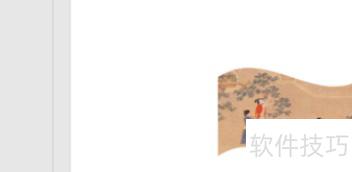
PPT合并方法如下
操作环境为联想GeekPro2026电脑,运行Windows 10系统,使用PowerPoint 2016版本进行演示文稿制作与编辑。
在PPT中点击插入选项,选择所需内容添加。
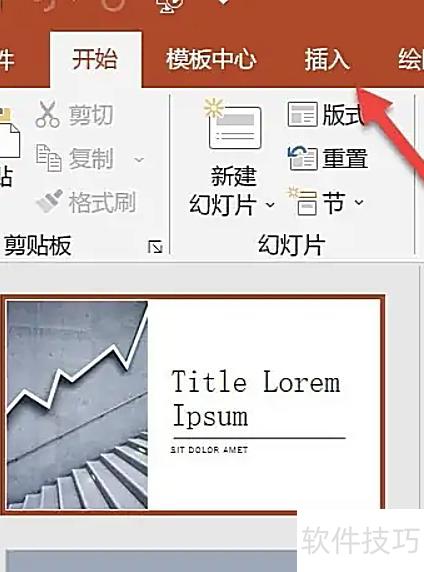
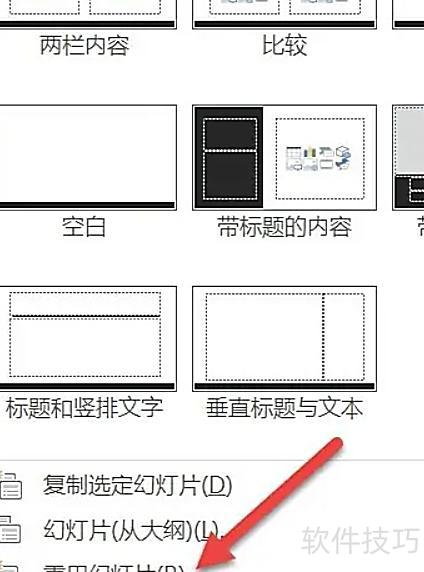
在插入选项中,点击新建幻灯片右侧的三角形进行选择。
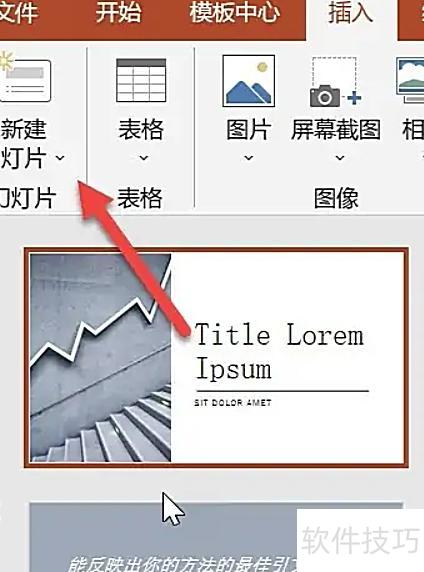
3、在弹出菜单中选择重用幻灯片选项。
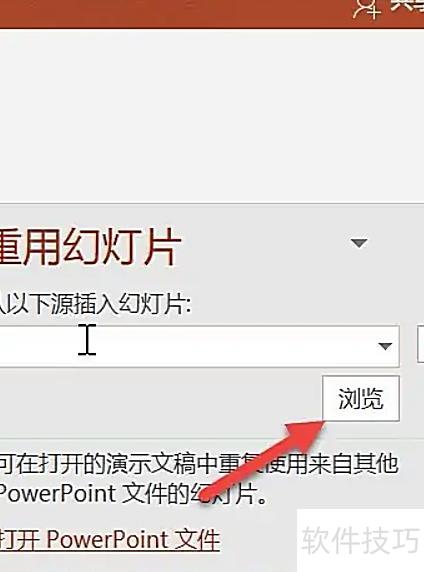
在重用幻灯片中点击浏览,选择文件以合并多个PPT。
PPT制作与使用要点
注意幻灯片颜色搭配
每张幻灯片配色不超过四种。在彩色背景上使用彩色文字时需格外小心,如黄底绿字、红底蓝字、白底黄字均不易辨认。应选用常规搭配:黑字白底、白字蓝底、黄字蓝底,以确保清晰可读,提升视觉效果和信息传达效率。
图表中的曲线及其他元素同样如此,彩色的使用不应仅追求美观而牺牲清晰度,必须确保图形易于辨认,各元素之间能够清晰区分。
2、少即是多
PPT应精简主题、减少页数和每页内容,因时间有限,信息过多会导致听众难以吸收,效果反而不如简洁明了的呈现。
主题宜少而精,遵循单一法则。每份报告、每页PPT、每段话乃至每句话,均应聚焦一个核心主题或概念,确保内容清晰集中。
幻灯片应精简数量,突出讲解重点,避免频繁翻页。通过合理归类、调整结构和删减次要内容,提升演示效果,确保观众专注核心信息。
每页内容宜简洁,涵盖文字、符号、数据、图像或表格等元素。视觉上应让听众一眼即可大致掌握信息重点,便于集中听讲。若内容过多,不仅难以快速浏览,还可能无法及时找到讲解要点,影响理解与吸收。
3、惜时如金
惜时如金不仅指珍惜自己的时间,更意味着尊重听众的时间。报告人与听众共度一段时光,理应合理安排内容,若将20分钟的报告拖至两小时,虽未影响自身安排,却浪费了他人宝贵时间。
听众情况各异:有人准时到场,有人需赶下一场,有人听久了容易疲惫。因此,准时结束报告至关重要。这不仅体现你对时间的尊重,更反映你准备充分、演练到位,能有效提升幻灯片质量与演讲水准,给听众留下专业可靠的印象。
以PPT2010为例,介绍在幻灯片中如何使用合并功能的操作步骤。
点击顶部菜单中的文件标签。
点击左侧底部的选项按钮
在弹出的PowerPoint选项窗口左侧,选择自定义功能区按钮。
点击自定义功能区右下角的新建选项卡按钮后,右侧窗格将显示新建选项卡(自定义)及其下属的新建组(自定义)功能区。
右键点击新建选项卡和新建组,分别重命名为便于后续使用的名称。
重命名后,名称分别变为常用工具和组合按钮。
在自定义功能区左上角点击从下列位置选择命令,打开下拉菜单后选中不在功能区中的命令。
选中右侧新建的组合按钮组,在左侧窗格中找到合并形状类命令,共包含四个选项:在2010版中分别为形状剪除、形状交点、形状联合和形状组合。逐一点击添加按钮,将这四个命令全部添加至右侧的组合按钮组内即可完成设置。
完成上述操作后,四个命令已添加至组合按钮新建组中,点击确定即可关闭窗口。
此时工具栏新增了常用工具选项卡,点击即可看到添加的四个合并形状命令按钮。






















