
图表标题添加方法如下
联想小新Air14笔记本电脑
Windows10操作系统
软件:excel
首先用鼠标单击图表任意位置,即可选中需要添加标题的图表。
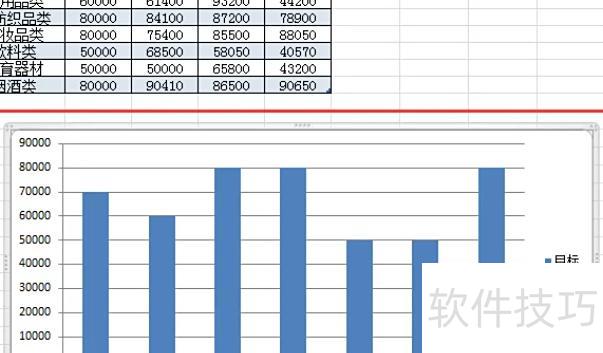
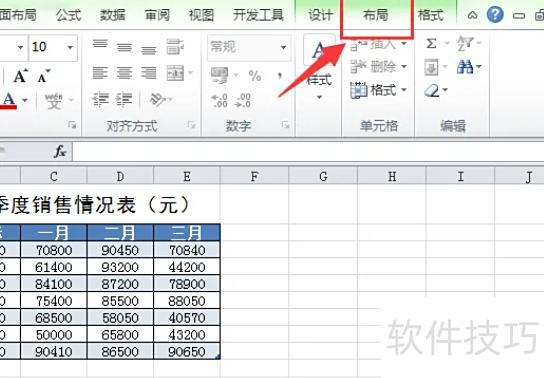
选择图表工具中的布局选项卡,即可显示相关功能菜单。
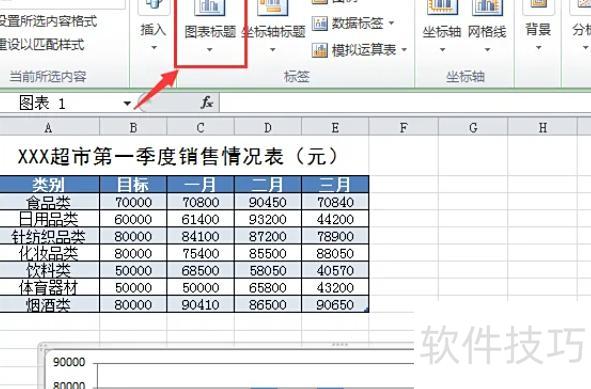
点击功能区标签组中的图表标题按钮。
此时会显示一个包含三个选项的下拉菜单:第一个为无,表示不显示图表标题,是默认设置;第二个是居中覆盖标题,即将标题置于图表中央位置;第三个为图表上方,表示将标题显示在图表的上方区域。
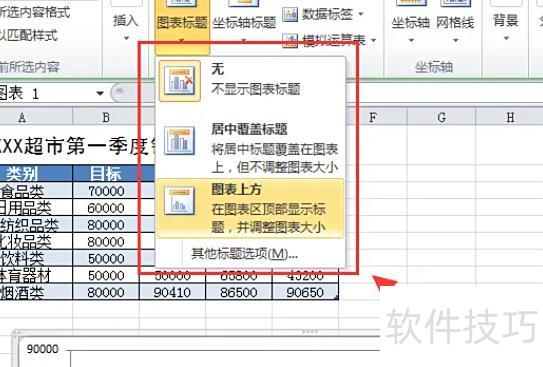
选择图表上方命令,可在图表顶部插入标题文本框。
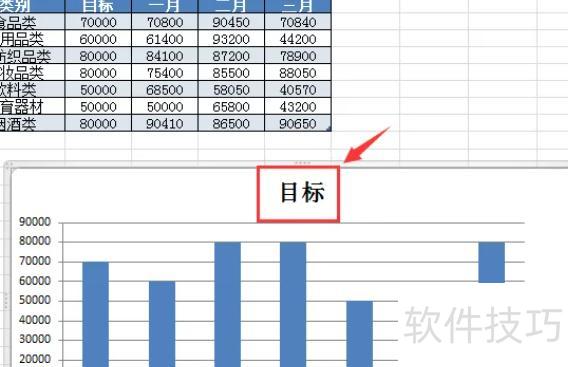
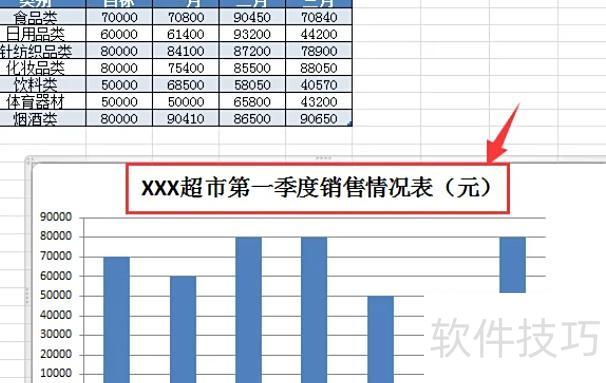
启动输入法,输入所需标题内容。
准备一台运行Windows 10系统的电脑,安装Microsoft Office家庭和学生版2016中的Excel软件。
先在Excel中录入数据,点击插入选择直方图即可生成图表。
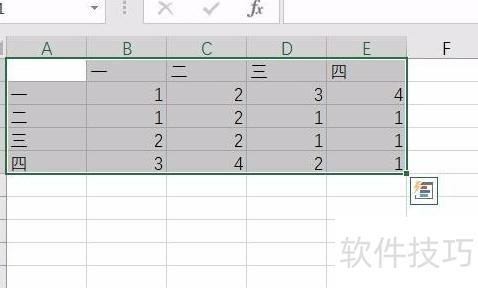
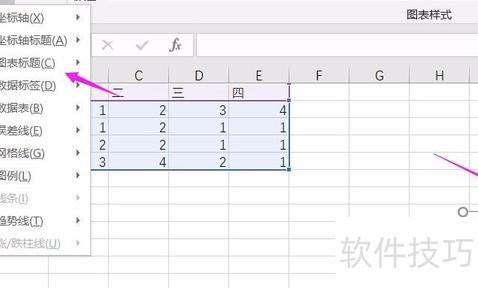
接着点击顶部菜单的设计选项,添加图标元素,此时会弹出一个下拉窗口。
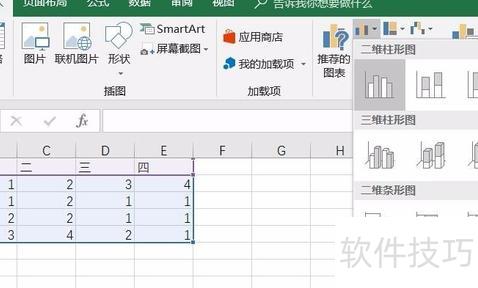
下拉窗口出现后,选择图表标题,右侧将弹出含多个选项的设置窗口。
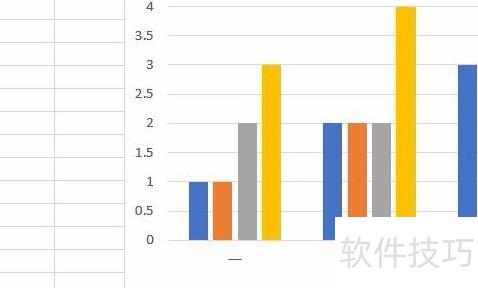
4、选择标题位置,设为顶部,标题即显示在图表上方。
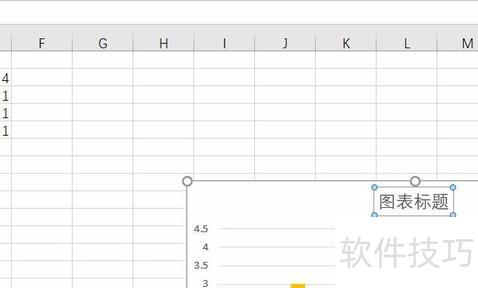
标题出现后,可点击修改名称,随意更改。
先打开Excel软件。
创建一个表格。
在第一行上方插入新行作为标题,先选中第一行,当该行变为蓝色或灰色即表示已选中。
在选定行上右击,弹出菜单中包含需选择的插入选项。
插入行后,需将其变为无边框的空白行。先选中该行,然后点击工具栏中的合并单元格按钮,即可去除内部虚线边框,实现空白效果。
可适当增大行距与行高,使标题更加醒目突出。
将鼠标点击行内出现光标后即可输入文字,字体大小和样式均可自定义设置。
在Excel图表中插入标题与注释的操作步骤
若使用Excel自带图表,图表默认包含标题,如需补充说明,可通过插入文本框添加标注内容。






















