
某企业生产A、B两款产品,已知A产品单价10元,B产品单价15元。每月A产品最多可生产400件,B产品最多400件。每生产一件A产品需耗材20吨,B产品需25吨。本月原材料供应上限相当于可生产500件A产品或400件B产品的用量。若所有产品均能售出,问在12月份应各生产多少件A、B产品,才能使总利润达到最大?
设产品A、B的产量分别为x、y,列出约束条件方程。
A<=400,
B<=400,
目标函数为 F 等于 10 倍 A 加 15 倍 B
求函数f的最大值。
添加求解器以进行计算。
Excel通常不自带求解器,需手动添加才能使用。
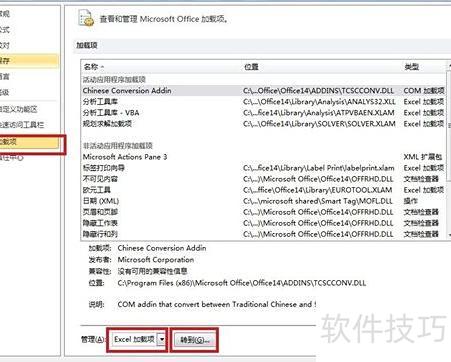
点击文件后选择选项,在弹出的Excel选项窗口中,点击加载项,选中Excel加载项,然后点击转到。
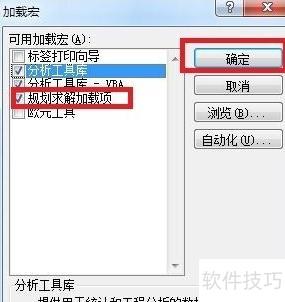
在弹出的加载宏窗口中选中规划求解,点击确定后,数据选项卡中便会显示求解器(Solver)工具。
根据题目要求,在Excel中输入相应表格与公式。
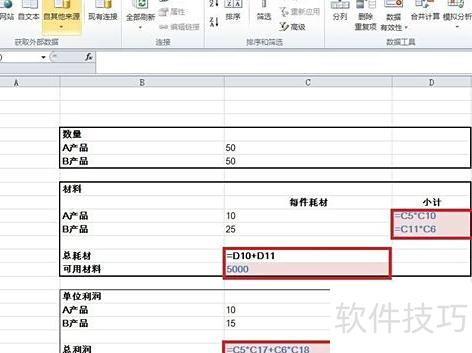
A和B的数量可为空,但为便于理解公式,暂填为50和50。
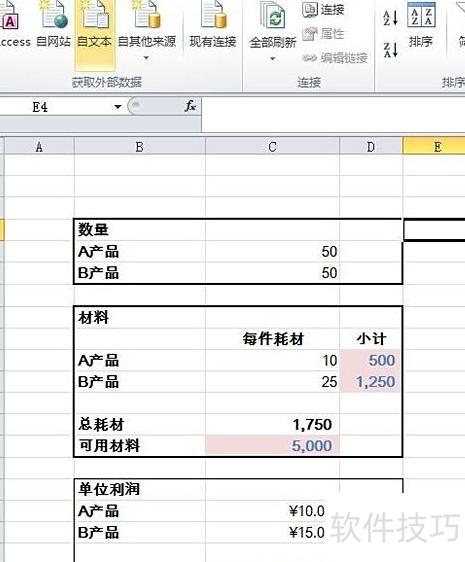
点击数据选项卡里的规划求解按钮。
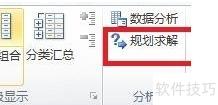
在弹出窗口中输入对应信息。
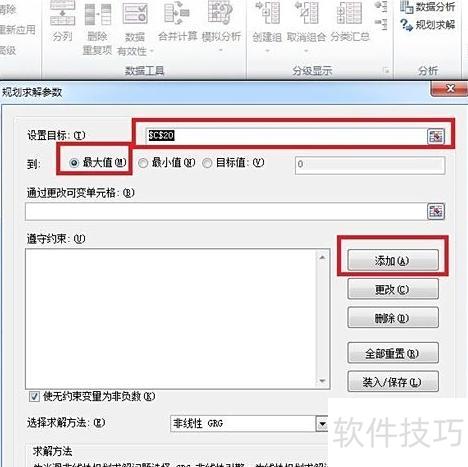
设定目标为C20单元格,即目标函数所在位置。
勾选“最大值”;
调整可变单元格C5至C6,输入A、B产品数量。
添加限制条件公式,点击添加按钮。
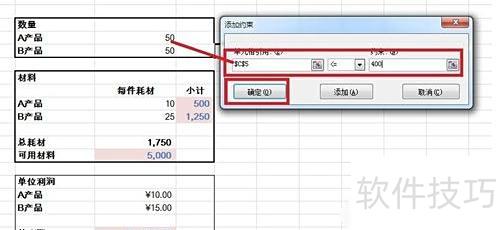
输入首条约束条件:A≤400,点击确认。
所示,在约束条件中已填入限制,点击添加按钮,继续输入另外两条公式。
点击“求解”。
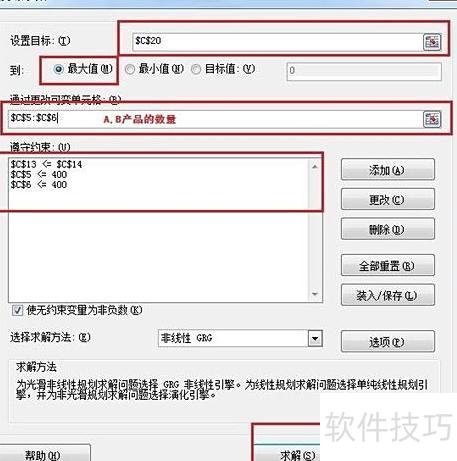
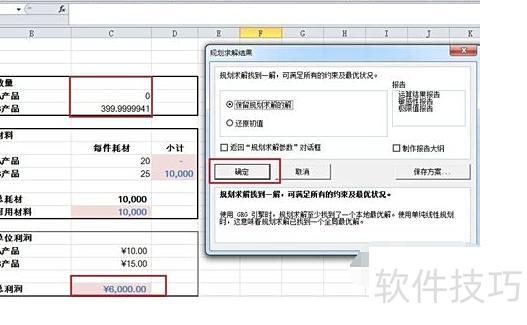
所示,自动计算得最优解为 A=0,B=400。
点解“确定”。
方法/步骤
先拟合好曲线图
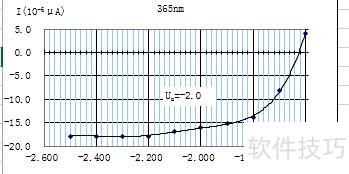
将鼠标悬停曲线上,右键点击并选择设置趋势线格式。
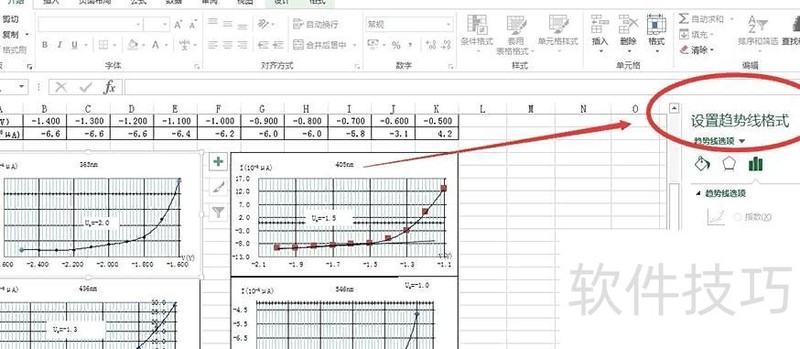
在右侧设置趋势线格式中,勾选显示公式选项。
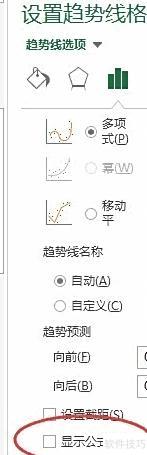
勾选后图像上即显示公式
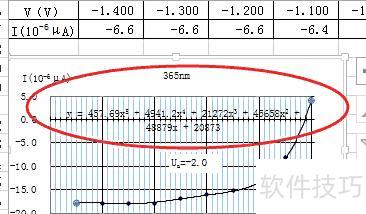
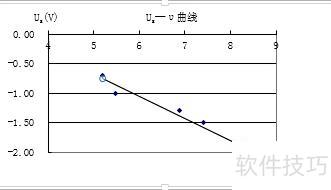
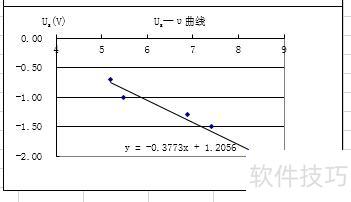
同样方法适用于直线。
拓展资料
excel方程
在Excel中,于指定单元格输入对应方程。如编辑栏所示,将A2视为变量x,在B2中输入与方程对应的计算公式。由于A2初始值为0,而公式中以A2作为分母,导致B2显示错误提示。需注意,A1和A2仅为便于理解所设,实际应用中可省略这些辅助标注。
输入一个非零初值用于迭代计算(中A2单元格输入1后,B2单元格即显示对应结果;若初值为0会导致错误提示,无法完成迭代,需更换其他数值方可继续)。
在数据选项卡的数据工具组中,点击模拟分析,从下拉菜单选择单变量求解。
随后将弹出所示的对话框,在目标单元格栏输入B2,在目标值栏输入0(若方程为=2的形式,则此处填2),这两项用于指定方程右侧的数值及其在表格中的位置。在可变单元格栏输入A2,表示变量x所在的单元格。设置完成后,点击确定按钮,Excel将开始求解。
Excel通过迭代计算求解,当前值虽不为零,但已非常接近。需注意,迭代结果受初始值影响,但均与真实值相近,符合工程精度要求。
计算已完成,若存疑可用计算器反向验算,动手多试几次便会明白,理解透彻方能牢记于心。






















