
想把手机照片传到电脑,其实很简单,现在,我就来分享几个方法,这些方法都很实用,而且操作起来也不复杂,你可以根据自己的情况,选择最适合你的那一种,无论是用数据线,还是借助网络,都能轻松搞定。
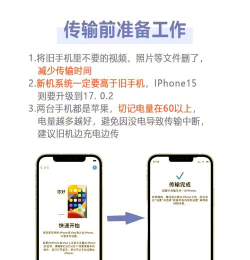
1、使用数据线直连传输这是最传统,也最直接的方法,你需要一根数据线,就是给手机充电的那根,然后,把手机和电脑连接起来,电脑上可能会弹出提示,你选择“信任此电脑”就好,接着,在电脑上打开“我的电脑”,或者“此电脑”,你会看到你的手机图标,双击打开它,找到“内部存储”或“DCIM”文件夹,这里面就是你的照片了,你可以直接复制,然后粘贴到电脑上,这个方法速度很快,而且很稳定,不需要网络,特别适合传输大量照片,不过,记得要用原装数据线,兼容性会更好。
2、利用iCloud照片同步如果你习惯用苹果的云服务,这个方法会很方便,确保你的iPhone开启了iCloud照片,你可以在设置里找到“照片”,然后打开“iCloud照片”,这样,你的照片就会自动上传到云端,接着,在你的电脑上,打开浏览器,访问iCloud官网,用同一个Apple ID登录,然后,点击“照片”应用,你就能看到所有同步的照片了,你可以直接下载到电脑,或者,在Windows电脑上,你也可以安装iCloud for Windows客户端,登录后,照片会自动同步到一个本地文件夹,这个方法的好处是,可以无线同步,随时随地访问,但前提是,你需要有足够的iCloud存储空间,并且网络要顺畅。
3、通过第三方工具无线传输现在有很多App,能实现无线传文件,比如,常用的有“隔空投送”,但这是苹果设备间专用的,如果你的电脑是Mac,那就非常方便,在iPhone上打开照片,点击分享,选择“隔空投送”,然后找到你的电脑,点击发送即可,如果电脑是Windows,也没关系,你可以用一些第三方软件,例如“微信文件传输助手”,先在电脑上登录微信,然后,在手机微信里,把照片发到“文件传输助手”,电脑上就能直接收到了,或者,用QQ也是一样的道理,还有一些专门的传输App,像“Feem”、“Send Anywhere”等,它们都支持跨平台,操作也很直观,这种方法灵活,不用线缆,适合临时传几张照片,但传输大量文件时,速度可能受网络影响。
4、借助邮件或社交软件这其实是个很取巧的办法,虽然不适合传大量照片,但偶尔用用,非常快捷,你可以打开手机的照片应用,选择要传的照片,然后点击分享按钮,选择“邮件”,填写你自己的邮箱地址,发送出去,接着,在电脑上登录邮箱,下载附件就可以了,或者,你也可以直接用社交软件,比如,把照片发到微博私信,或者钉钉、飞书等办公软件里,在电脑端登录同一个账号,就能下载下来,这个方法几乎零门槛,人人都能用,但要注意,邮件有附件大小限制,而且,画质可能会被压缩,所以,只适合传一些不太重要的,或者数量很少的照片。
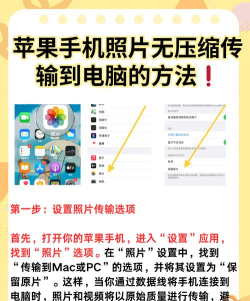
传照片的方法有很多,你可以根据需求来选,想快又稳定,就用数据线,想随时随地同步,就用iCloud,图个方便快捷,就用无线App或社交软件,多试试,找到你最顺手的方式,照片管理就会变得轻松很多。






















