
步骤一
在PowerPoint 2010中,点击文件菜单,选择另存为,在保存类型中选取PDF格式,将PPT文件另存为PDF。此时生成的PDF文档每页对应一张幻灯片,便于打印和查看,保持原有排版效果,操作简便,适用于各类演示文稿的转换与分享。
待打印的PPT文件:
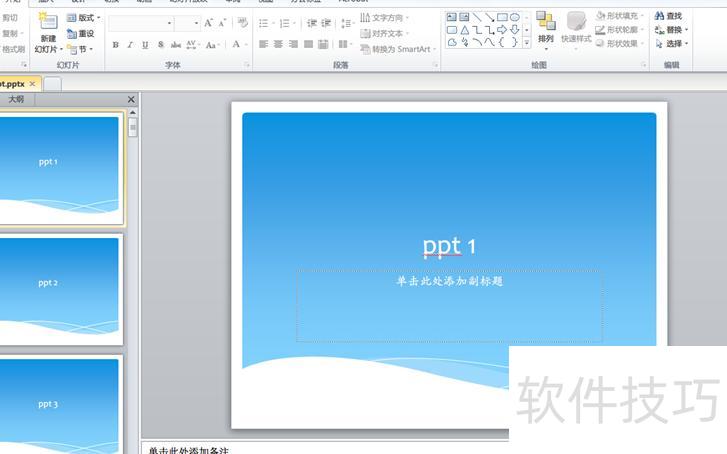
另存为PDF文件
步骤二
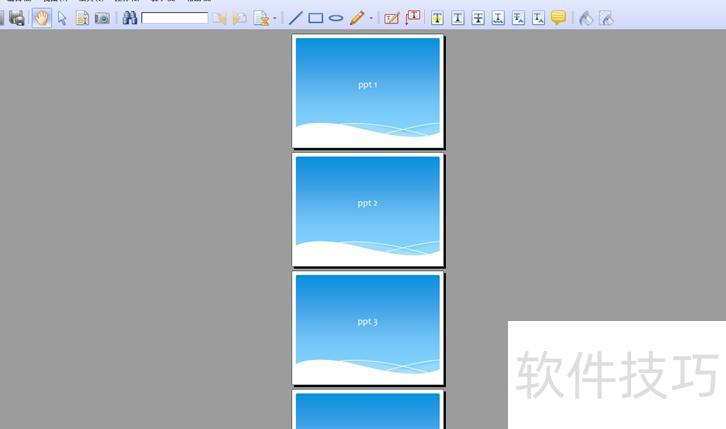
将生成的PDF文件用Adobe Acrobat Pro打开,依次点击文件菜单中的打印选项。在打印设置中,将页面缩放方式设为在每张纸上放置多页,根据实际需求选择每张纸打印的页数,如4页、6页或9页(此处以9页为例)。页序方向选择横向,并取消勾选自动旋转页面选项,确保页面方向统一。若希望保留PPT原有的边框效果,可勾选打印页边框选项(本例中已勾选)。打印机建议选用轻量级且专业的PDF打印工具,如doPDF,它体积小、运行快,适合日常使用。当然,也可根据个人习惯选择其他虚拟PDF打印机,例如Adobe PDF、Foxit PDF Printer等常见工具。本文示例中选用的是doPDF,纯属个人偏好,使用体验较为流畅。完成上述设置后,点击打印即可生成符合要求的多页合一PDF文档。
选择PDF打印机后,通常可在其属性中设置页面方向为横向或纵向。具体选择应根据实际需求及每页打印的PPT张数决定,建议对比设置前后的效果后再确认。此处我选用横向布局,以便更好地展示内容。
打印机属性中设置纸张方向为横向
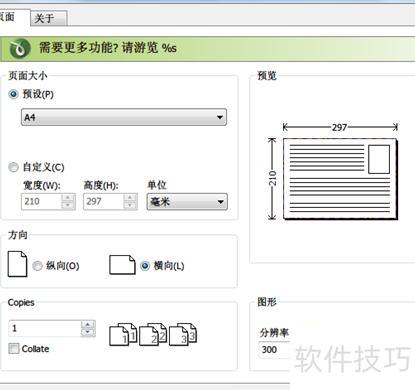
设置完成,快来看看效果吧
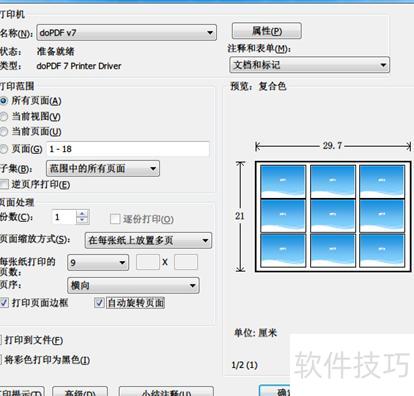
设置好了,效果不错,挺满意的。
步骤三
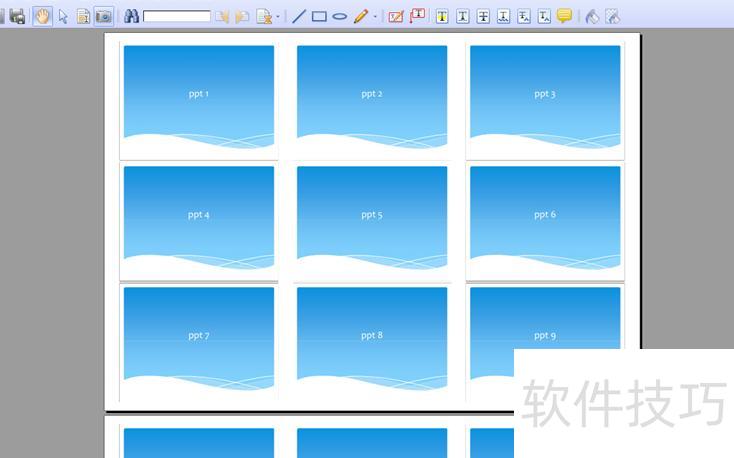
点击确定后,将保存的PDF文件重新打印,设置为一页显示多页PPT内容。
PDF文件中一页展示多张PPT
步骤四
掌握实用小技巧,轻松提升生活效率,让日常琐事变得简单便捷,细节中见真章,点滴积累成就卓越品质。
若需将多个PPT文档打印成统一效果,建议先将其逐一另存为PDF格式。随后,使用Adobe Acrobat软件的合并文件功能(路径:文件→合并→合并到单个PDF),按所需顺序将所有PDF文件整合为一个整体。完成合并后,只需对生成的单一PDF文件执行后续打印操作即可,确保输出效果一致且操作高效。
选择合并为一个PDF文件
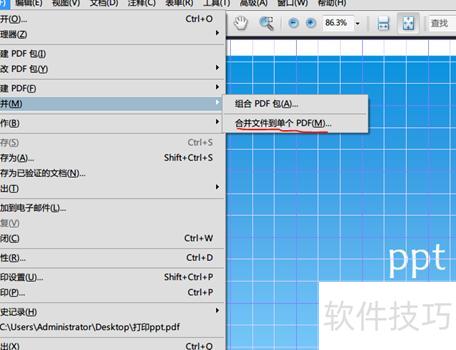
添加文件并调整合并顺序
想连续打印多页PPT?方法如下:
先打开需打印的PPT文件。
打开后点左上角打印按钮即可。
在打印窗口中点击预览按钮。
跳转后点击页面打印内容。
在弹出窗口中选择合适方案,此处以三张为例进行设置。
一张纸可打印多张PPT,节省纸张且方便查看。
PPT是常用的学习办公工具,若每页单独打印既不美观又浪费纸张,且不便阅读,因此人们通常会将多张幻灯片合并打印在一张纸上,以提升效率与实用性。
步骤一
在PowerPoint 2010中,点击文件菜单,选择另存为,在保存类型中选PDF格式,将需打印的PPT文件另存为PDF。此时生成的PDF文件每页对应一张幻灯片。原PPT文件经此操作后转换为一页一幻灯片的PDF版本,便于后续打印使用。
步骤二
将生成的PDF文件用Adobe Acrobat Pro打开,依次点击文件菜单中的打印选项。在打印设置中,将页面缩放模式设为在每张纸上放置多页,根据实际需求选择每张纸打印的页数,如4页、6页或9页(本例选用9页)。页序排列方式选择横向,确保不勾选自动旋转页面选项,以保持页面方向一致。若希望打印出PPT内容的外边框,可勾选打印页边框功能(本例中已勾选)。打印机建议使用轻量高效的专用PDF打印工具,例如doPDF,它体积小且转换速度快;当然也可选用其他常见的虚拟PDF打印机,如Adobe PDF、Foxit PDF Printer等(本例采用doPDF)。设置完成后,点击打印即可生成符合要求的多页合一PDF文档,便于后续阅读或打印输出。
当PPT页数较多、生成的PDF文件较大时,使用doPDF打印速度更快、效率更高。建议先下载并安装doPDF软件,安装后即可在打印机选项中选择doPDF虚拟打印机进行转换操作,操作简便且节省时间。
选择PDF打印机后,通常可在打印机属性中设置页面方向为横向或纵向。可根据实际需求及每页打印的PPT数量灵活调整,建议对比设置前后的效果后再确认。此处我选用横向布局,便于内容展示,提升阅读体验。
打印机属性设为横向,已设置完成。
步骤三
点击确定后,将保存的PDF文件重新打印,设置为每页显示多张PPT。
一页PDF显示多张PPT
若需将多个PPT文档打印成统一效果,建议先将其全部另存为PDF格式。随后使用Adobe Acrobat软件,通过文件-合并-合并文件到单个PDF功能,按所需顺序将所有PDF文件整合为一个文件。完成合并后,再对生成的单一PDF文件进行后续打印操作,可确保整体效果一致,提升打印效率与规范性。
选择合并为单个PDF,添加文件并调整合并顺序。






















