
目录是文章或书籍的关键部分,有助于读者快速掌握其结构与内容。在Word中制作目录十分便捷,只需按以下步骤操作即可完成。
第一步:设定标题格式
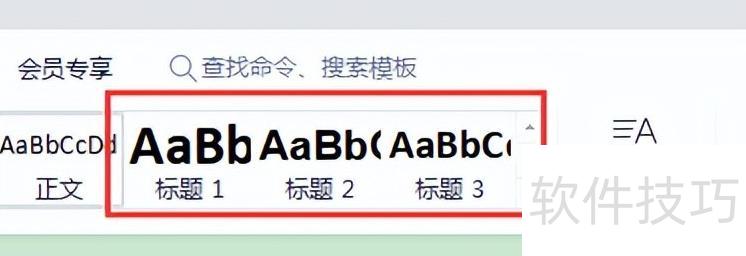
在Word中创建目录前,需先设置标题样式。进入开始选项卡,定位到样式区域,其中包含正文、标题1、标题2、标题3等多种样式。根据需要逐级选用相应标题样式,例如将一级标题应用标题1样式,以便后续生成目录。
第二步:设置标题样式
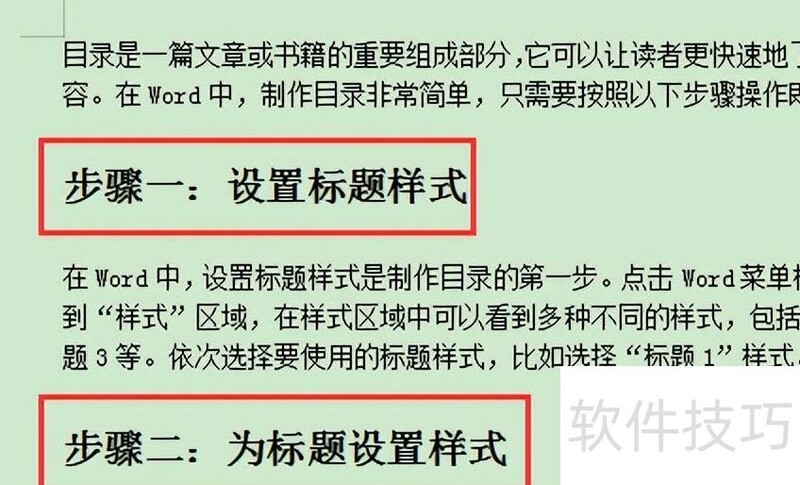
在Word中,先为需要设为标题的文本选中相应内容,再于样式区选择如标题1等标题样式。完成样式设定后,系统将自动为各个标题添加编号,实现统一格式与层级管理。
步骤三:插入目录
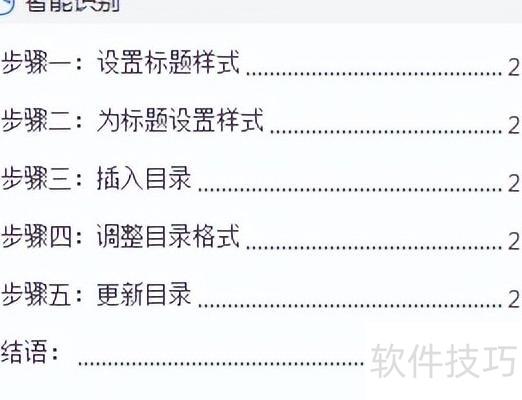
在Word中插入目录十分便捷。将光标定位到所需位置,点击引用选项卡,选择目录按钮,在下拉菜单中选取自动目录1或其他合适样式即可自动生成目录。
第四步:设置目录样式
在Word中插入目录后,需进一步调整格式。点击目录内容,进入菜单栏的布局选项卡,找到目录按钮,通过其下拉菜单可自定义目录的样式、层级结构、字体类型及颜色等格式设置,使目录更符合文档整体排版要求。
步骤五:更新目录
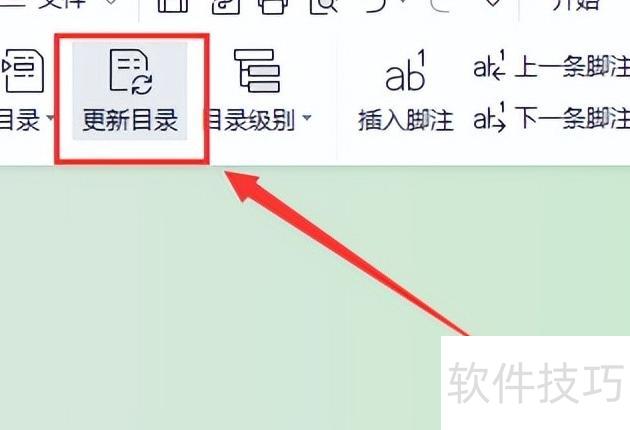
在Word中更新目录十分便捷。若文档增删了标题,只需右键点击目录,选择更新域,再点击更新整个目录,系统便会自动完成目录的同步更新。
上述为Word中制作目录的详细步骤,按此操作即可快速生成美观规范的目录。
结语:
制作目录是Word中的基础操作,熟练掌握不仅能提升文档的可读性与美观度,还能方便读者快速浏览。希望上述内容对您有所裨益,感谢阅读!






















