
Excel中行高以磅为单位(1厘米约等于28.6磅),列宽以1/10英寸为单位(即每单位为2.54毫米)。
行高可用磅或像素表示。以磅为单位时,行高等于高度值除以28.35换算为厘米,如14.25磅即为14.25÷28.35≈0.5厘米。若用像素计算,则行高=像素值除以(96÷2.54),例如19像素即为19÷(96÷2.54)≈0.5厘米。两种方式均可准确表达行高尺寸。
列宽单位定义为常规样式下单一字符的宽度,若使用比例字体,则以字符0为准。由于各类字体宽度存在差异,采用像素值计算更为便捷。换算公式为:列宽(厘米)= 列宽像素数 ÷ (96 ÷ 2.54)。以上例72像素计算,结果为72 ÷ (96 ÷ 2.54) ≈ 1.9厘米。
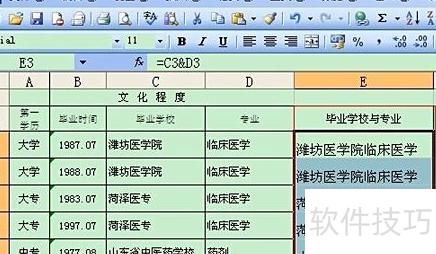
Excel单元格的格式设置
G/通用格式按常规数字显示,等同于分类中的常规选项。
示例:G/通用格式,10显示为10,10.1显示为10.1。
为数字占位符,仅显示有意义的零,忽略无意义的零;小数部分若超出位数,则按位数四舍五入。
示例:格式.,12.1显示为12.1,12.1263则显示为12.13。
内容来源:网络百科单元格词条
在Excel中,先选中需调整列宽和行高的目标单元格。
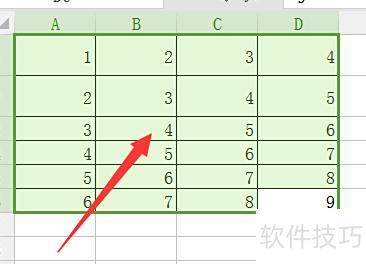
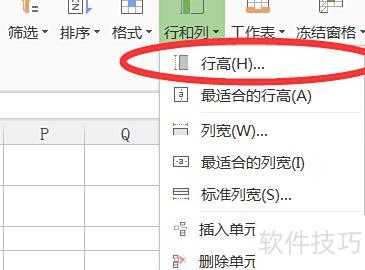
点击表格上方工具栏的行和列,选择行高进行设置。
在弹出的行高设置对话框中,将单位设为厘米,行高值输入4,最后点击确定完成设置。
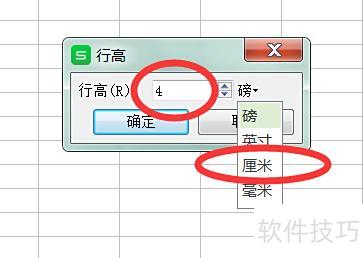
接着点击列宽,将单位改为厘米,设置为1.3,确认即可。
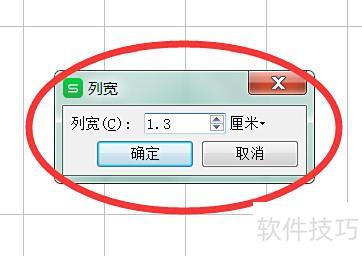
可调整所选单元格的行高与列宽,使其符合所需样式,最终打印出的单元格尺寸固定为4厘米×1.3厘米。
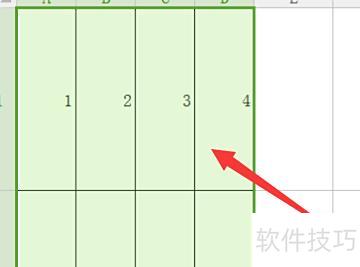
Excel设置行高列宽的三种方法:
方法一:
选中需调整的行,在开始选项卡的单元格组中点击格式→行高,输入数值后确认即可。
选中目标列,在主页选项卡的单元格组中点击格式→列宽度,输入所需数值后确认即可完成调整。
方法二:
选中工作表左上角按钮全选行列,双击列或行边框,即可自动调整所有行列宽度和高度,使其恰好适应内容数据。
方法三:
调整列宽:将鼠标移至列标右侧边框,待光标变为双向箭头后,按住左键左右拖动,达到理想宽度时松开即可。
调整行高:将鼠标置于行号下边框,待光标变为双向箭头后,按住左键上下拖动,至合适高度松开即可。
点击左上角开始菜单,选择格式,然后点击行高或列宽,手动输入所需数值即可调整。
愿这些技巧助您更高效地调整Excel行列尺寸。






















