
在日常学习或工作中,我们常常会遇到这样的情况:上课或开会时来不及做笔记,便用手机将投影上的PPT一页页拍下来,打算事后整理。然而,面对一堆零散的图片,手动还原成完整的演示文稿往往费时费力。其实,如果你使用的是华为手机,这个问题可以轻松解决——它内置了一项强大的功能,能够一键将拍摄的PPT照片快速转换为可编辑的演示文件,省时又高效。你可能还不知道这个技巧,接下来就为你详细介绍。
一、一键将图片转为PPT
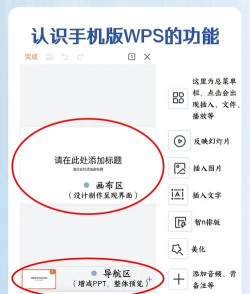
1. 图片分享操作
首先,打开华为手机的相册应用,找到你之前拍摄的PPT照片。任选其中一张点击进入预览界面,在屏幕左下角你会看到一个分享按钮,点击它即可进入分享菜单。
2. 转为演示文档
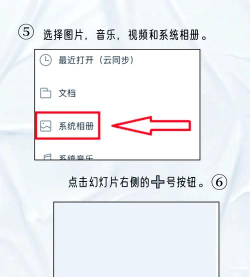
在分享页面中,系统会提示你可以选择多张图片进行批量处理。勾选所有需要转换的照片后,向下滑动选项列表,找到转为演示功能。需要注意的是,该功能依赖于WPS Office应用的支持,因此你的手机必须已安装WPS才能看到这一选项;如果没有安装,则不会显示此功能。
3. 自动生成PPT
选择转为演示后,系统会自动开始处理所选图片。借助华为自研的HiAI人工智能技术,它能智能识别每张图片中的内容区域,并对倾斜角度进行自动校正,确保画面端正清晰。处理完成后,你会看到一个初步生成的PPT预览界面。确认无误后点击确定,一份由照片转化而来的PPT文档就成功创建了。
整个过程无需手动排版、调整格式,极大提升了信息整理效率,特别适合学生整理课堂资料或职场人士汇总会议内容。
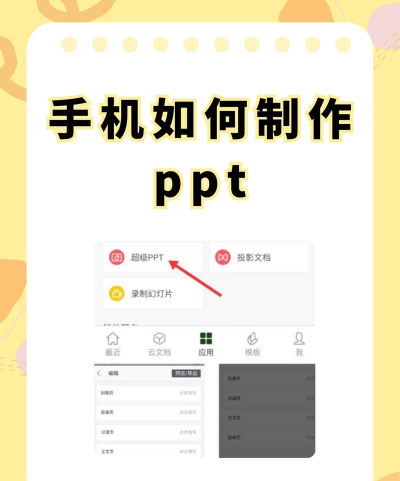
二、华为HiAI赋能下的智能办公功能
除了上述便捷的PPT生成能力外,华为还将HiAI技术深度融入日常办公场景,推出了多项智能化辅助功能,进一步提升用户的移动办公体验。
1. 智能文档校正
在华为手机的相机应用中,有一个专门针对纸质文件拍摄优化的模式——文档校正。当你用手机拍摄合同、讲义或其他书面材料时,该功能可自动识别纸张边缘,消除透视变形,使图像呈现为标准的矩形视图,就像扫描仪输出的效果一样规整,便于后续查看与归档。
2. 高精度文字识别(OCR)
另一个极为实用的功能是文字识别。只需从手机桌面下拉通知栏,找到扫描文件快捷入口,对准纸质文档拍照或实时扫描,系统便会利用OCR技术自动提取其中的文字内容。识别完成后,你可以直接复制文本并粘贴到Word、记事本等应用中进行编辑,无需手动输入,大幅提高工作效率。
这项功能不仅适用于摘录书籍资料、保存会议纪要,也常用于填写电子表格、制作学习卡片等场景,真正实现了拍一下,文字即来的高效操作。
综上所述,华为手机通过集成HiAI人工智能技术与主流办公软件(如WPS)的深度协作,打造出一系列贴心且高效的移动办公解决方案。无论是将拍摄的PPT照片一键转为可编辑文件,还是利用智能校正和文字识别功能处理纸质文档,这些设计都充分考虑了用户在实际学习和工作中的痛点需求。
别再小看这些看似不起眼的小功能,它们往往能在关键时刻发挥巨大作用。尤其是在节奏快、任务重的学习或职场环境中,掌握这些技巧,不仅能节省大量时间,还能显著提升信息处理的质量和专业度。
如果你经常需要记录、整理和展示信息,不妨现在就打开你的华为手机,尝试使用这些功能。你会发现,原来制作PPT、管理文档可以如此简单快捷。科技的意义,正是让复杂的事情变得简单,让我们的生活与工作更加从容高效。






















