具体操作如下:
选中要设置的文本框
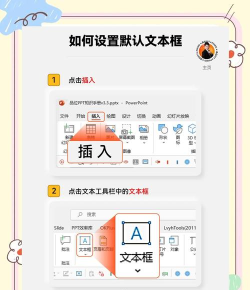
双击文本框,点击右侧边栏上方的五星动画图标。
点击添加效果下拉箭头,选择任一动画即可。
点击效果栏小箭头,等待下拉菜单弹出。
从下拉菜单中选取效果选项。
在弹出框中选第三个小箭头,按字母排序。
以Office 2007为例,具体操作步骤如下:
先点击左上角OFFICE按钮,然后在下拉菜单中选择PowerPoint选项即可。
选择左侧常用,右侧勾选在功能区显示‘开发工具’选项卡。
在主菜单中点击新增的开发工区选项卡,进入后于控件区域选择文本框(ActiveX控件)组进行操作。
用鼠标拖动,划定文本框区域。
右键点击文本框,选择属性选项。
在字母顺序列表中找到Multiline并设为True,在分类列表中找到ScrollBars并将其值设为第二项。
右键文本框,选择文本框对象并点击编辑进行修改。
在文本框输入文字,即可显示下拉效果。
您好,方法
打开PPT2010,点击插入选项卡,找到表格组中的表格按钮,按需求选择插入或绘制所需表格。
选中表格后,点击表格工具中的设计选项卡。
第三步:在绘图工具组中依次设置笔的样式、粗细及颜色。
第四步:点击表格样式组中边框按钮的下拉箭头,从列表中选择所有框线即可完成设置。
第五步:若PPT中的表格无需填充颜色和背景,可选中表格后,点击表格样式组右下角的其他下拉按钮,即可查看全部可用的表格样式。
第六步:从下拉列表中选择文档最佳匹配组里的无样式选项。
打开PPT,选择要插入图片的位置,点击插入图片按钮,选择图片文件并确认。
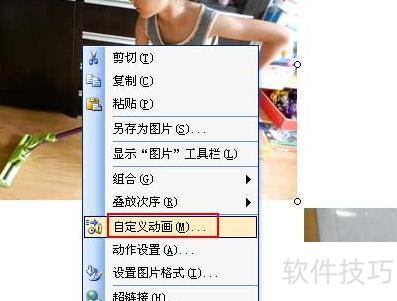
将图片放置到合适位置,右键点击图片,从菜单中选择自定义动画,操作所示。
在自定义动画栏中,点击添加效果,选择进入并设定所需效果,例如渐变,操作所示。
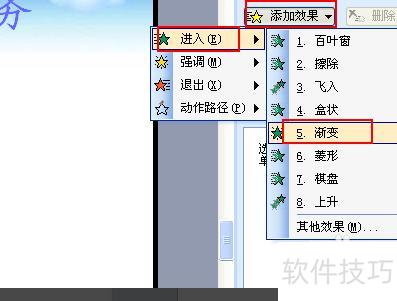
此时播放查看效果,点击即可切换至下一张图片,所示。
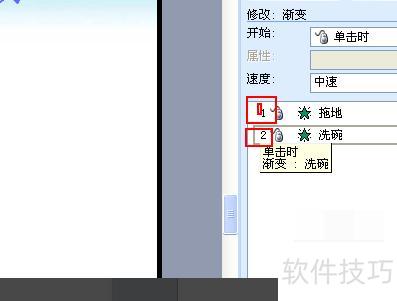
在自定义动画编辑区,右键点击第二张图片的动画,从菜单中选择效果选项,所示。
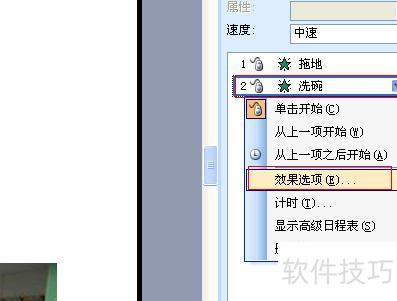
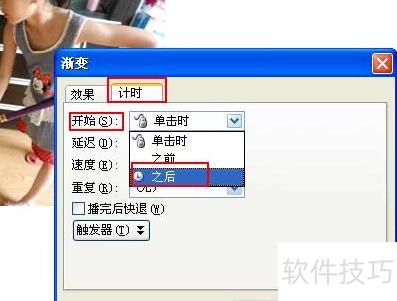
在效果选项对话框中,切换至计时标签,将开始方式设为之后,其余参数按需调整即可,具体设置所示。