如何在Excel考勤表中添加考勤标记
在AR列中预先设置考勤符号。
如何快速将符号输入考勤表D4至AH33区域?可使用下拉框实现便捷操作。
选中D4至AH33区域
第二步,点击工具栏中的数据-有效性选项。
第三步,打开有效性设置窗口,切换至设置选项卡,选择允许中的序列,然后点击来源右侧的折叠按钮。
四、用鼠标选中表格中的AR1至AR8区域,点击折叠按钮返回有效性设置界面,最后点击确定完成设置并退出。
当完成设置后,选中考勤表D4至AH33区域内的任意单元格,将显示下拉按钮,点击即可弹出选项框,便于用鼠标选择所需的考勤标记符号。
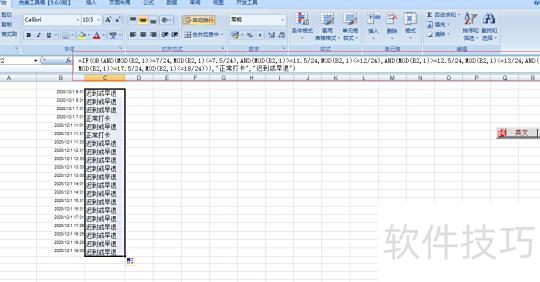
公式为:=IF(OR(AND(MOD(B2,1)>=7/24,MOD(B2,1)<=7.5/24), AND(MOD(B2,1)>=11.5/24,MOD(B2,1)<=12/24), AND(MOD(B2,1)>=12.5/24,MOD(B2,1)<=13/24), AND(MOD(B2,1)>=17.5/24,MOD(B2,1)<=18/24)), 正常打卡, 迟到或早退)。该公式用于判断B2单元格中的时间是否落在规定的打卡时间段内,若时间处于早上7:00至7:30、中午11:30至12:00、12:30至13:00或下午17:30至18:00范围内,则判定为正常打卡;否则视为迟到或早退。通过MOD函数提取时间部分,结合逻辑判断实现自动评估,适用于考勤数据的自动化处理与分析,提升工作效率与准确性。
2、如图: