
Word内置公式编辑功能
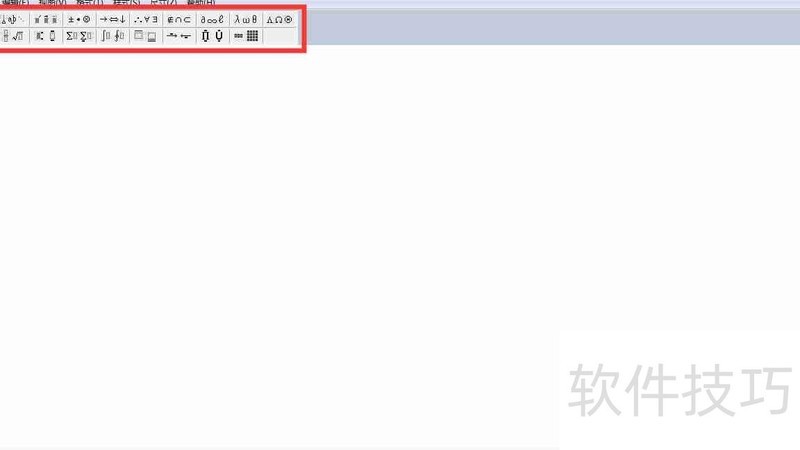
在菜单栏选择插入,点击公式,进入新界面后可添加并选择多种样式的公式。
二、使用MathType编辑数学公式
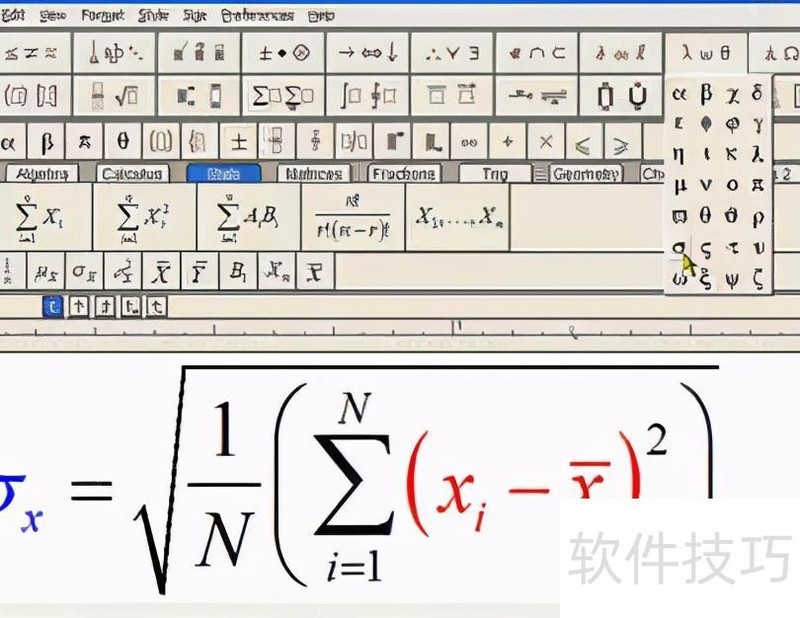
下载MathType编辑器,将其嵌入Word中进行公式编辑与使用。
1. 快捷键
掌握常用快捷键是提高效率的第一步,例如:
插入常用符号
上标快捷键:Ctrl+H
下标快捷键:Ctrl+L
积分符号输入:按Ctrl+I
根式:按 Ctrl+R
上横线快捷键:Ctrl+Shift+连字符组合
矢量箭头快捷键:Ctrl+Alt+连字符
单撇:按住Ctrl+Alt再按键
双撇号快捷键:Ctrl+Alt+引号
小括号:按Ctrl+9或Ctrl+0即可输入
中括号输入:按住Ctrl键配合相应按键
大括号:按Ctrl加左或右花括号键
分式:按Ctrl+F搜索
斜杠分式用Ctrl加斜杠
先按Ctrl+T松开,再依次按下N(n次根号)、S(求和)、P(乘积)等键。
批量调整公式字号与尺寸
双击公式启动MathType,即可进入编辑模式进行修改。
(2) 点击字号菜单中的定义,查看对应字号的pt值,通常五号为10pt,小四为12pt。
(3) 点击偏好设置→公式偏好→保存到文件,将配置另存为与默认文件名称不同的新名称。
关闭MathType并返回Word文档。
在Word界面中,点击MathType菜单下的格式化公式,然后点击加载公式首选项旁边的浏览按钮,选择之前保存的配置文件,勾选整个文档选项,最后点击确定即可完成设置。
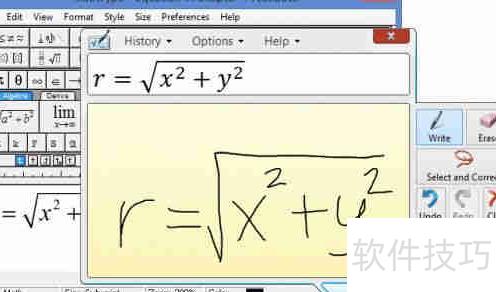
手写输入数学符号
输入公式时,寻找某个生僻的希腊字母耗费的时间,有时甚至超过手写所需。
二、用Latex编写数学公式
下载LaTeX编辑器,将LaTeX公式导入Word使用,用$...$表示行内公式,$$...$$表示行间公式,常见数学表达与数据计算均可通过此方式呈现。






















