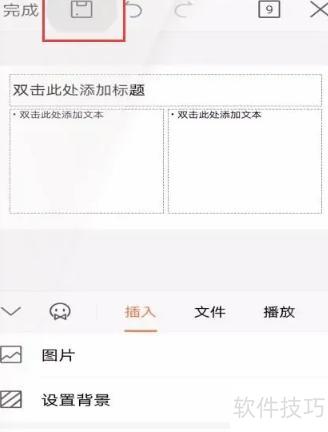
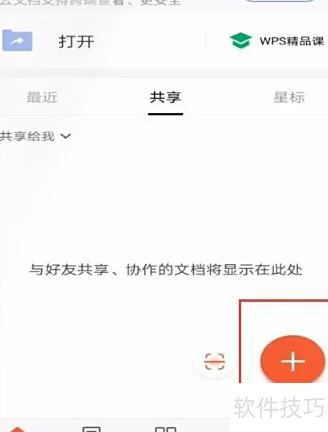
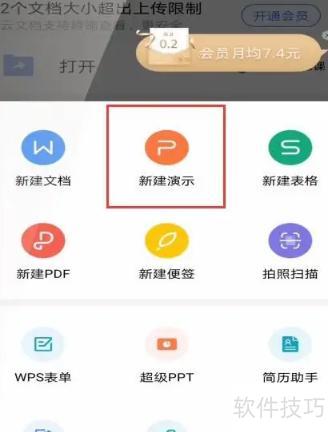
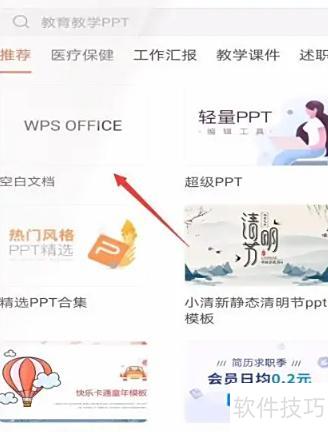
首先,打开手机中的WPS Office应用程序。进入主界面后,你会在右下角看到一个+按钮(请注意,部分高级模板仅限付费会员使用)。点击该按钮,系统将弹出新建文档的选项。接着,选择演示功能,即可开启PPT的制作流程。随后,点击新建空白文档,创建一个全新的幻灯片文件。此时,再次点击页面右下角的+图标,可浏览并选择适合的PPT模板,具体样式可参考应用内图示。选定模板后,便可开始在幻灯片中添加所需的文字内容和图片素材,进行个性化编辑。如需进一步丰富内容,可点击屏幕左下角的第一个功能图标,系统会提供插入元素、添加文件、播放设置以及设计美化等多种操作选项。当PPT内容编辑完成后,点击界面左上角的保存按钮。在弹出的窗口中选择合适的存储位置,确认保存路径,完成整个PPT文档的保存操作。整个过程简洁流畅,便于用户高效完成演示文稿的制作与管理。
手机WPS制作PPT的步骤如下:打开应用,新建演示文稿,选择模板或空白页。
使用华为nova4手机,EMUI10系统,WPS Office V12.3.4版本进行文档编辑与处理。
打开手机WPS,首页点击右下角加号图标。
在弹出界面中选择新建演示选项。
点击空白文档,新建演示文稿,进入PPT编辑界面。
根据需求添加标题,点击左下角功能图标,从界面中选取所需小工具插入PPT,辅助完成制作。
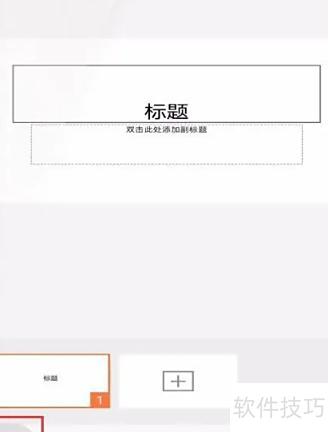
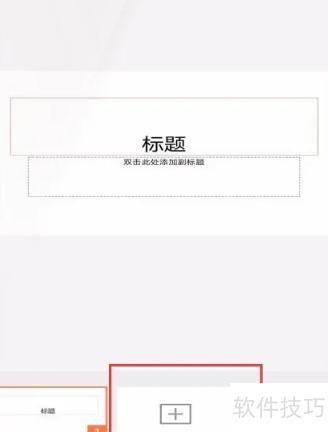
最后点击页面上的加号,按需求添加所需PPT页数。
设置完PPT样式后,点击上方保存按钮即可。