本视频演示设备为戴尔成就3690,系统为Windows 10,软件版本为Excel 2026。
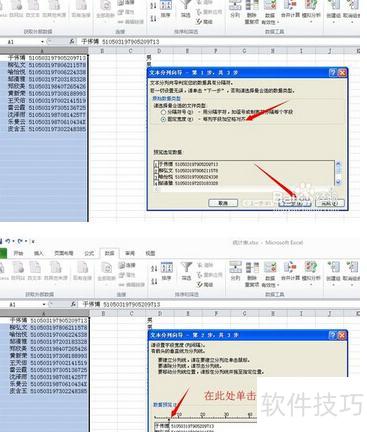
打开需分列的Excel表格,选中目标单元格区域,点击菜单栏中的数据选项,选择分列功能。随后弹出文本分列向导窗口,共分三步操作。首先选择适当的文件类型,确认后点击下一步进入后续设置。
勾选其他复选框,取消Tab键的勾选,输入两列间的分隔符,在数据预览中查看效果,点击下一步,最后单击完成即可。
本期视频到此结束,谢谢观看。
选数据后,点击数据菜单中的分列功能
选中需转换的数据范围。
在数据选项卡的数据工具组中点击分列按钮。
在文本分列向导 - 步骤1中选择分隔符号,点击下一步继续。
在步骤2中,勾选空格复选框,并取消分隔符下其余复选框的选中状态。
数据预览框内姓名分列显示。
点击下一步按钮。
在步骤3中,点击数据预览框中的某一列,再选择列数据格式为文本。
对数据预览中每列重复此操作。
若需在全名旁的列插入不同内容,请点击目标区域框右侧图标,然后在列表中选择与名字相邻的单元格(本例中为)。
B2)。
重要提示:若未指定新列目标,拆分数据将覆盖原始数据。
点击文本分列向导右侧的图标。
点击完成按钮。
打开需分列的Excel文件,点击菜单栏中的数据选项。
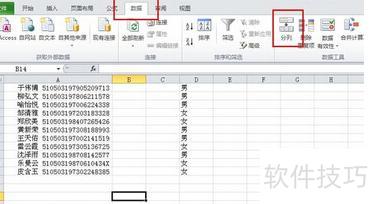
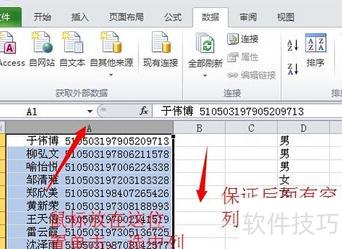
先点击列顶部全选目标列,并确保右侧留出一空白列。
点击分列按钮,打开分列窗口,选择按分隔符(空格)进行分列操作。

4. 选择其他选项,并在其后输入一个空格,作为空格前姓名与证件号的分隔标记。下方数据预览中会显示一条分隔线。点击下一步,再点完成即可。若后续未预留空白列,原有数据可能被分列后的内容覆盖,系统会给出相应提示。

也可采用固定宽度分列,只需在所需位置点击即可完成操作。