在Excel中计算占比时,先输入数据并输入公式=B2/810;双击单元格右下角绿色圆点,快速填充其余结果;接着选中数据区域,点击设置单元格格式,在弹出的对话框中选择百分比类别,并将小数位数设为2,即可完成占比显示。
华硕F441UV7200笔记本电脑
打开一个Excel文件。
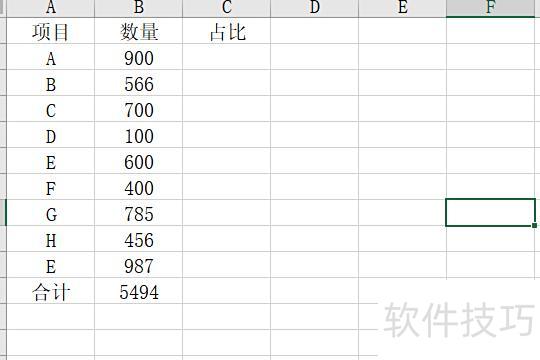
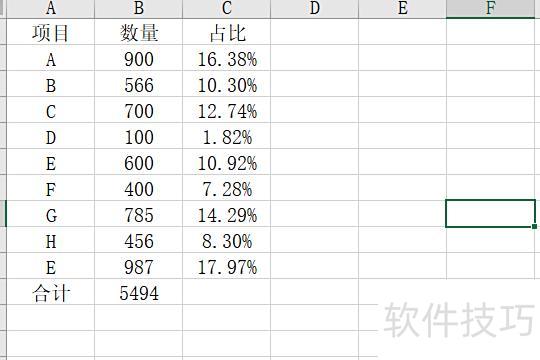
输入待计算占比的数值,此处已预设部分示例数据。
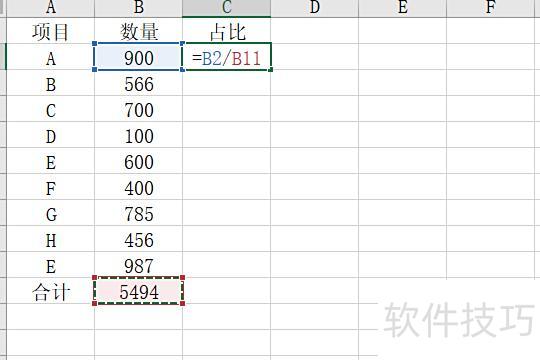
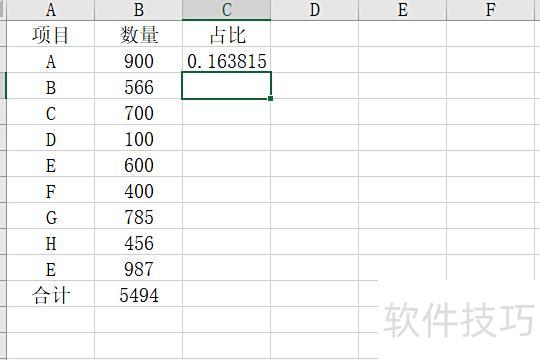
在C2单元格输入公式=B2/B11,用数量除以合计,计算占比。
回车查看当前占比,但以小数形式显示。
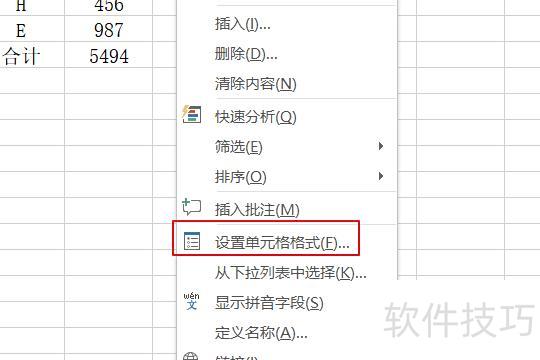
右键点击C2单元格,选择设置单元格格式。
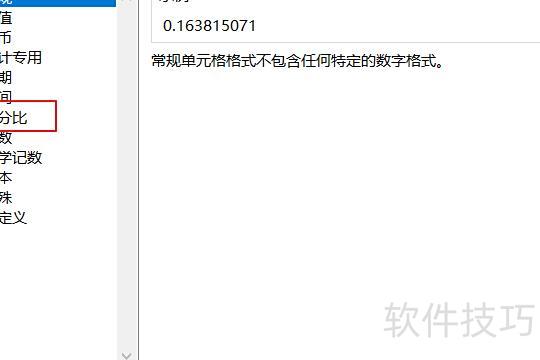
选择数值类型为百分比格式
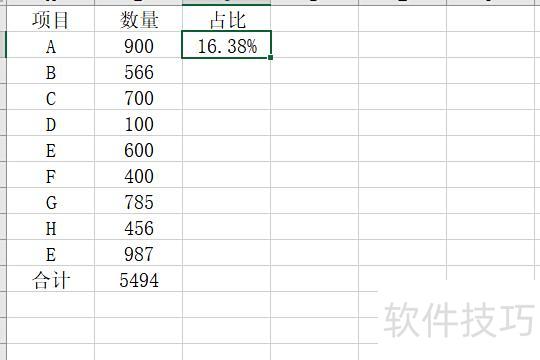
设置后效果展示
用鼠标选中C2单元格并向下拖动,即可查看各项目对应的百分比。
本视频演示设备为雷神911M野王,系统为Windows 10家庭中文版,软件版本为Excel 2026。
首先打开需计算比例的Excel表格,选中首个目标单元格,在函数栏输入公式=B2/$B$9,表示B2单元格数值除以B9单元格的绝对引用值。按下回车键后得出结果,显示为小数形式,便于后续转换为百分比或其他格式。
将其转换为百分比形式,点击上方工具栏中的百分号按钮,并调整小数位数以显示所需精度。将鼠标移至C2单元格右下角,当出现小十字光标时,按住左键向下拖动至最后一行,即可自动填充公式至对应单元格,完成批量计算。
Excel中按比例计算成绩的方法如下所示
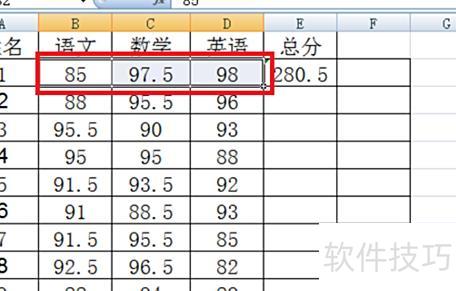
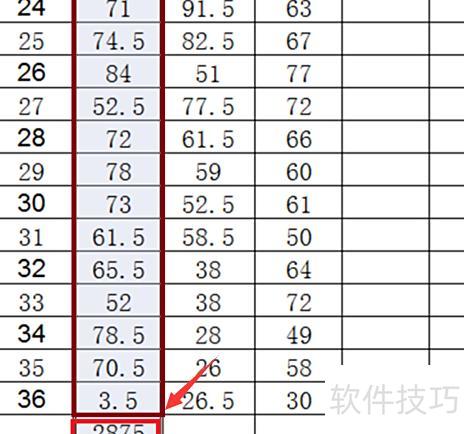
总分计算可针对单个学生的多科成绩,或单科所有学生成绩。操作方法:选中需计算的成绩区域,点击工具栏中的自动求和按钮即可完成。
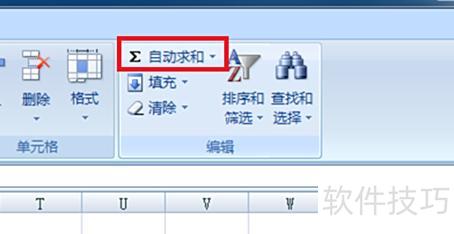
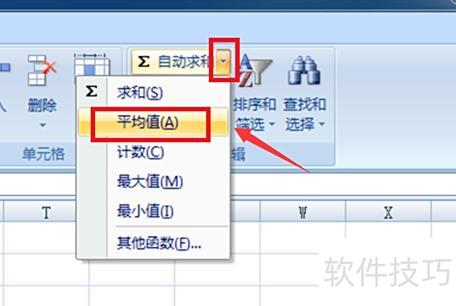
选中成绩区域,点击自动求和旁的下拉箭头,选择平均值即可计算平均分。
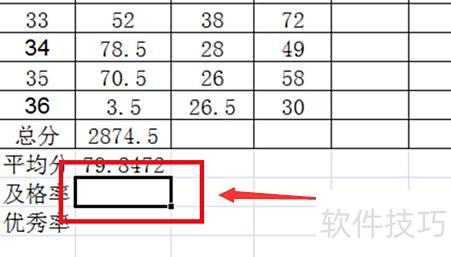
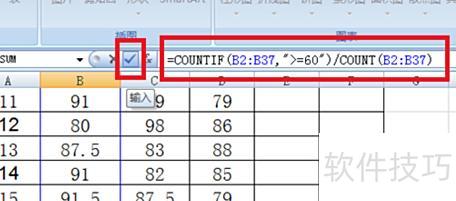
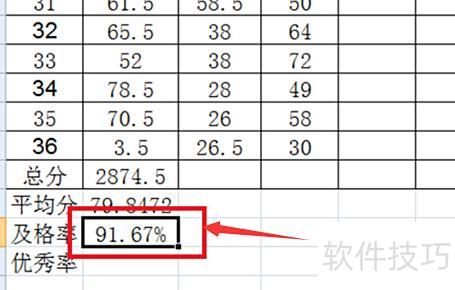
计算及格率的方法如下:以语文成绩为例,共有36名学生,成绩数据位于B列的B2至B37单元格。首先选中用于显示结果的单元格,然后在公式栏输入=COUNTIF(B2:B37,>=60)/COUNT(B2:B37),该公式用于统计B2到B37中成绩大于或等于60的人数占总人数的比例。输入完成后点击√确认,即可得出语文科目的及格率。
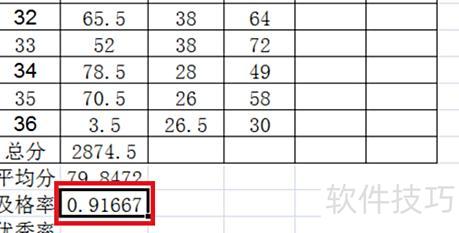
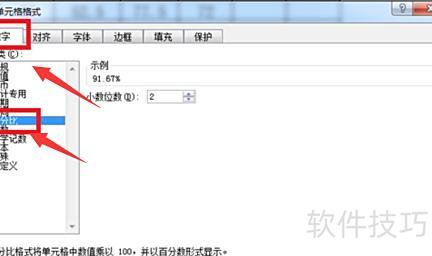
将及格率单元格中的小数改为百分比格式:选中单元格,右键选择设置单元格格式,在数字选项卡中点击百分比即可。
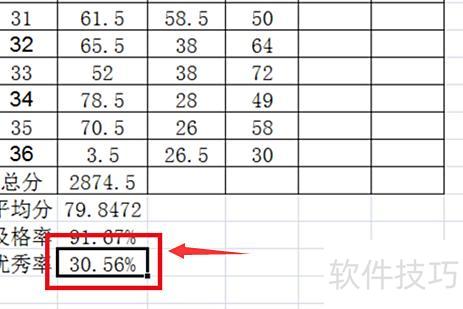
优秀率与及格率的计算方法类似,仅函数不同,其余操作相同。优秀率函数为:=COUNTIF(B2:B37,>=90)/COUNT(B2:B37)。
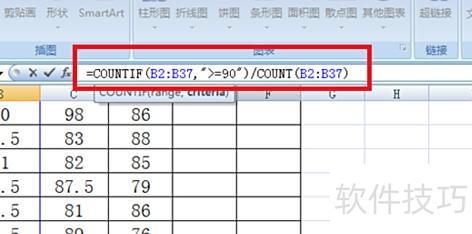
优秀率展示见下图