
WPS表格用户必备神器,助你大幅提升工作效率,轻松实现办公飞跃。
1、多人共享
如何实现多人异地同时编辑同一文档?
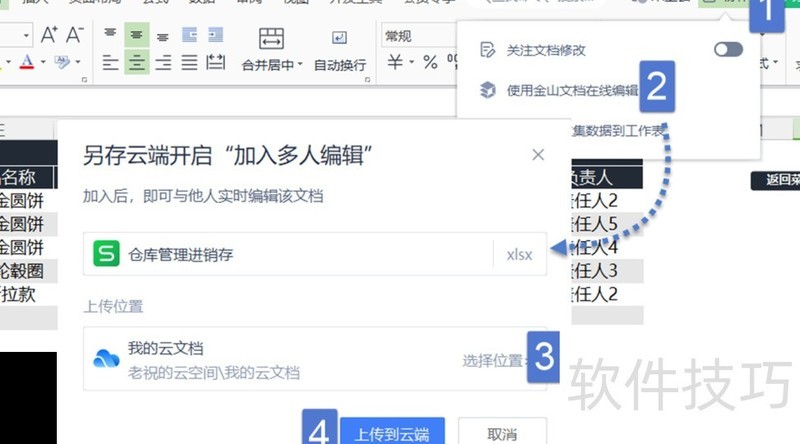
以WPS表格2026春季版为例,点击右上角→,选择保存位置后上传至云端。

2、生成表单问卷
只需点击鼠标,即可快速创建多人填写的表单。
先输入标题,再点击右上角→。
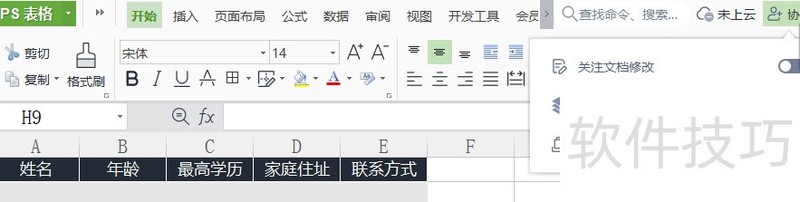
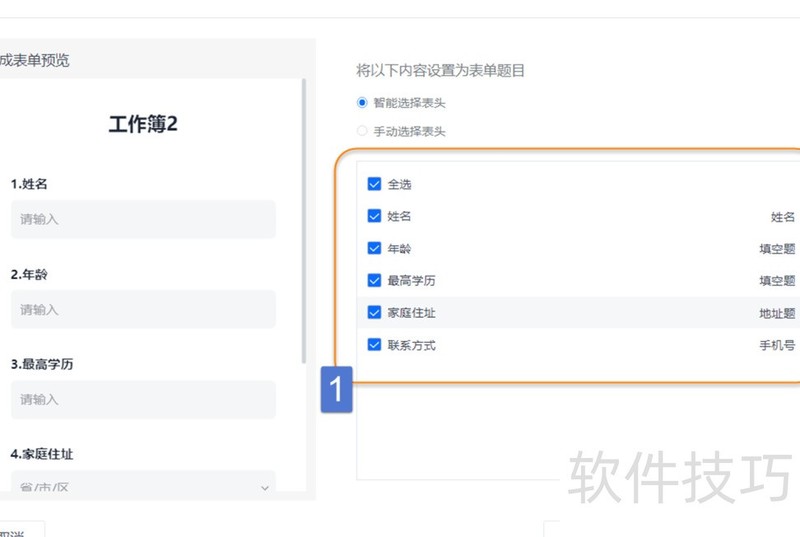
依次点击、、。
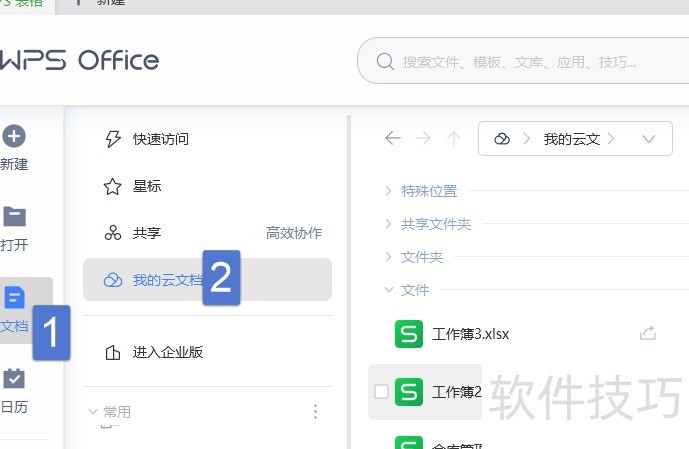
如何查看收集的表单数据?打开WPS表格,点击→,在文件列表中双击问卷文件名即可查看详细信息。
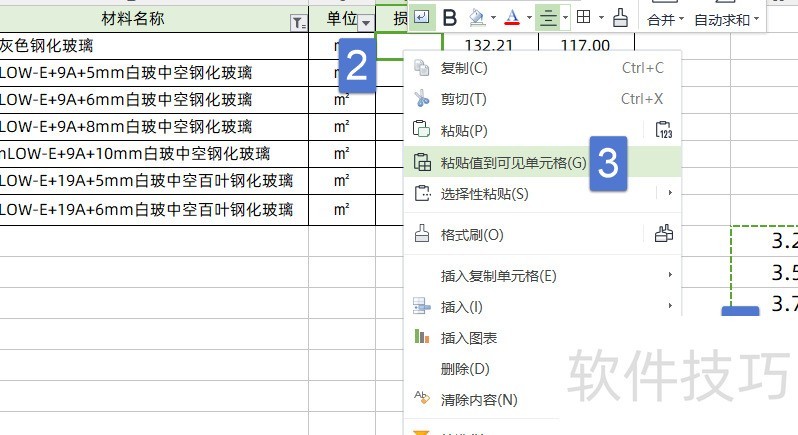
仅将值粘贴到可见单元格中
复制内容后,在筛选区域的目标单元格右键选择粘贴值到可见单元格即可完成粘贴操作。
清除隐藏字符
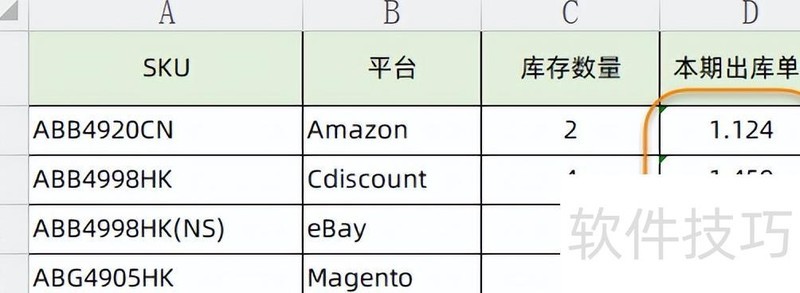
WPS表格会以绿色小三角标记导出数据中的不可见字符,这些字符常影响统计计算,便于用户识别和处理问题数据。
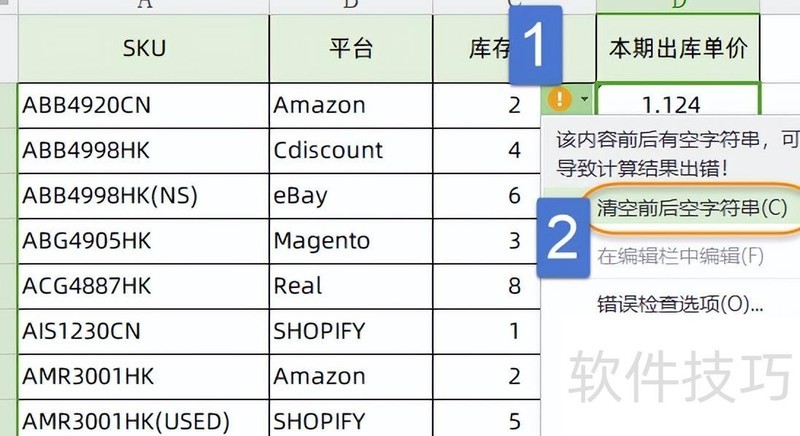
选中带标记的数据区域,点击下拉箭头,选择即可。
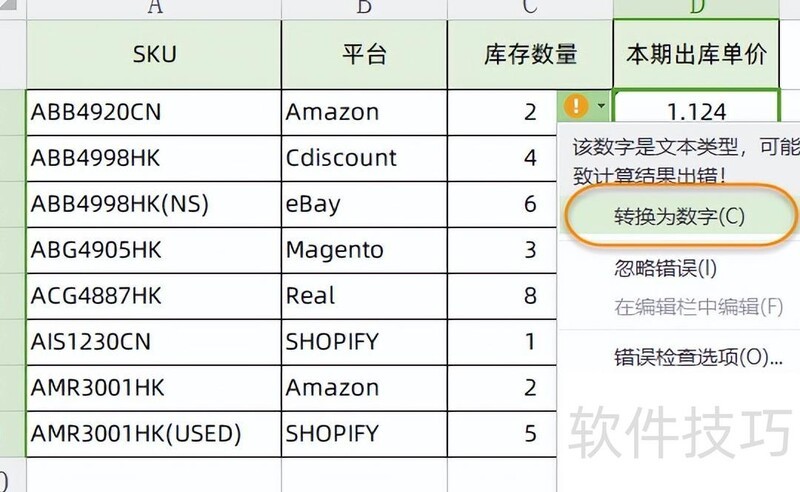
若仍有绿色三角提示,可选中数据区域,在下拉菜单中选择,即可恢复正常。
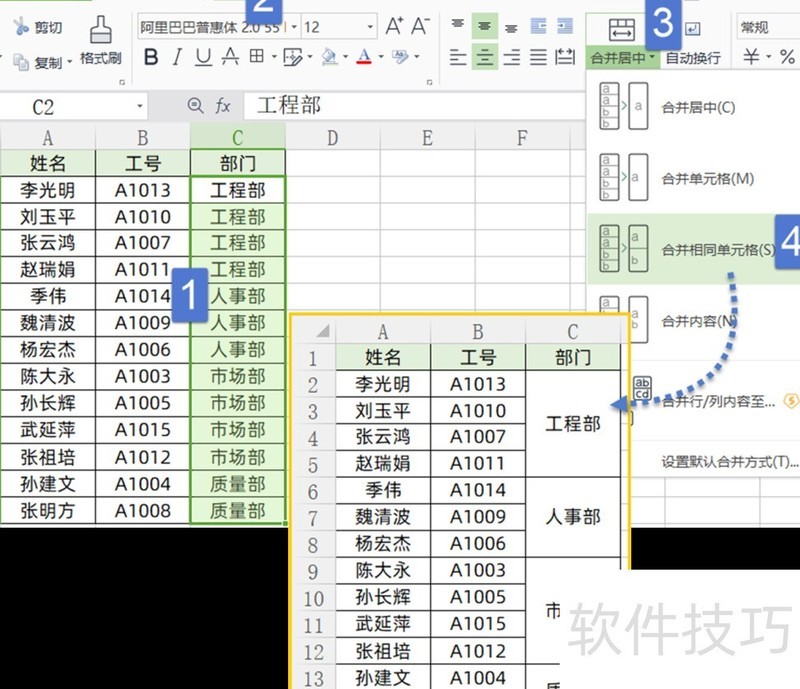
合并重复的单元格
在领导或客户专用表格中,合理合并单元格可使文档更整洁美观。
先排序待合并区域,使相同内容聚集。
选中需合并的区域,依次点击、、即可完成操作。
合并单元格并填充数据
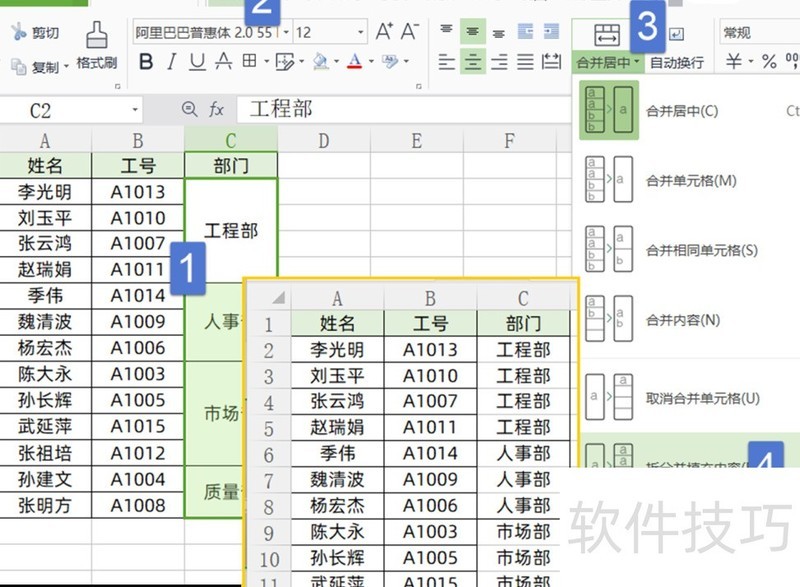
含合并单元格的表格多用于汇报,内部统计汇总应避免使用。但若需处理此类表格,WPS表格可快速实现数据填充,提升效率,方便后续操作。
选中合并单元格区域,点击→→,表格即可恢复为规范完整的原始状态。
7、大写金额
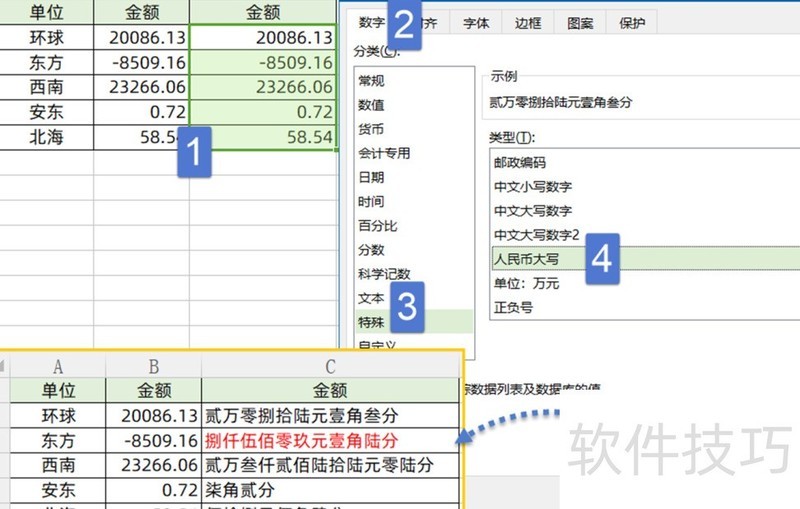
WPS表格可一键生成财务常用的大写金额。
将金额复制到右侧空白处,选中该区域后使用组合键打开对话框,选择中的格式,最后点击即可完成设置。
8、文件减肥
文件突然变大且运行缓慢,如何有效解决?
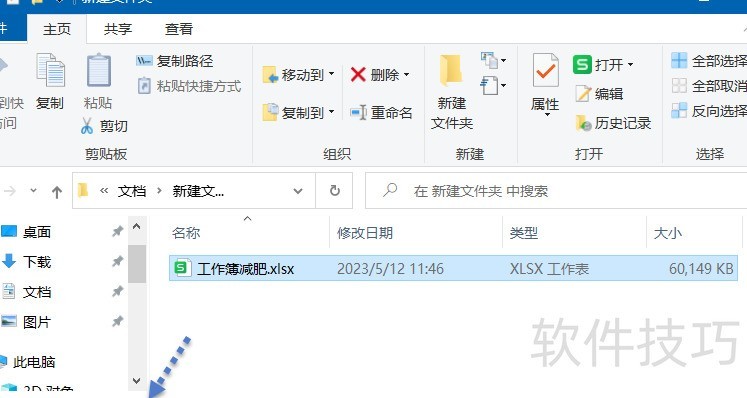
打开文档,点击,再选择功能。
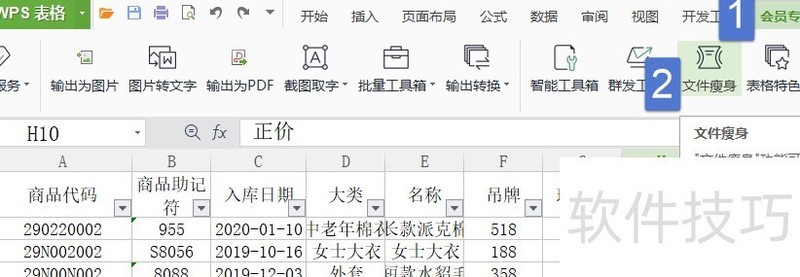
在弹出窗口中选择文件名,保存方式设为另存为副本,然后点击按钮。
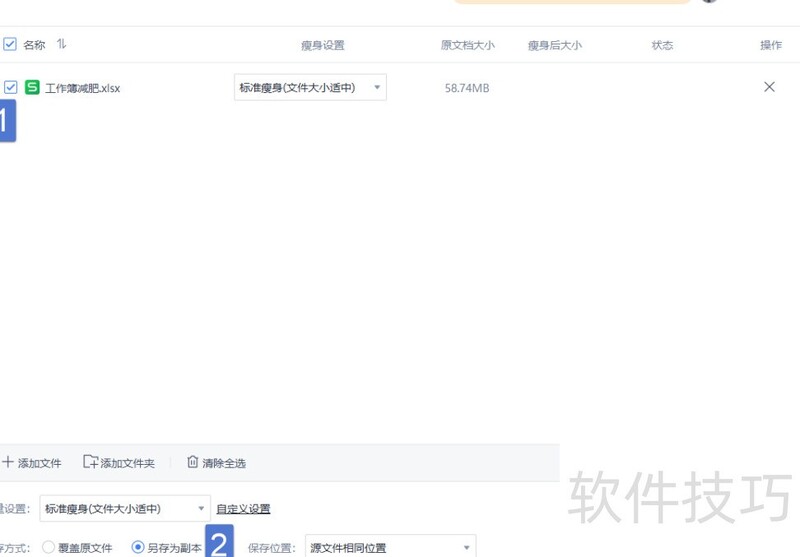
文件瘦身后体积从58.7M降至15.6M,编辑时响应速度明显提升。

以上仅是WPS表格功能的一小部分,更多强大功能等待发现。若逐一摸索,必将耗费大量时间与精力。
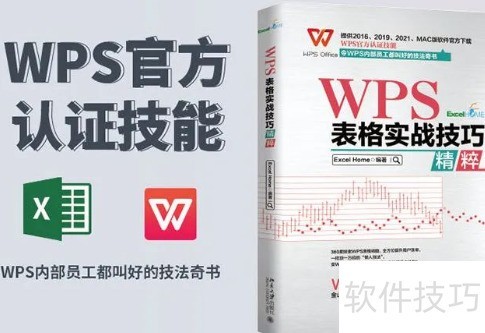
Excel Home专家团队精心打造,已为你完成这项细致工作——这本获WPS官方认证的WPS表格实战技巧精粹,内容严谨实用,是学习WPS表格的理想助手,助你高效掌握各项操作技巧。
WPS表格功能日益强大,你最常用或最喜欢的功能有哪些?欢迎在评论区留言分享给其他用户,一起交流使用心得。
图文制作:祝洪忠






















