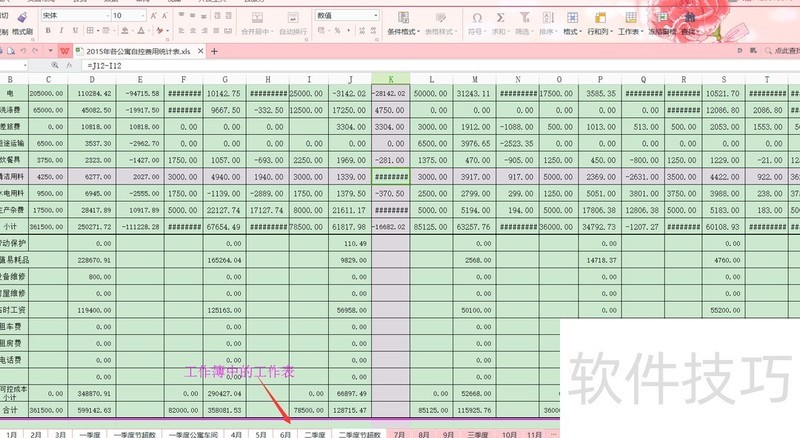
工作中,常会将多个同类型的工作表集中放在同一个工作簿中,所示。当工作表数量较多时,标签栏无法完整显示所有表名,需频繁拖动两侧的滚动箭头才能切换,操作十分不便。为提升效率,可将暂时不使用的表格进行隐藏处理。这样既能减少标签 clutter,又能快速定位当前所需工作表,使界面更清晰、操作更便捷。只需选中目标工作表,右键选择隐藏即可完成操作。
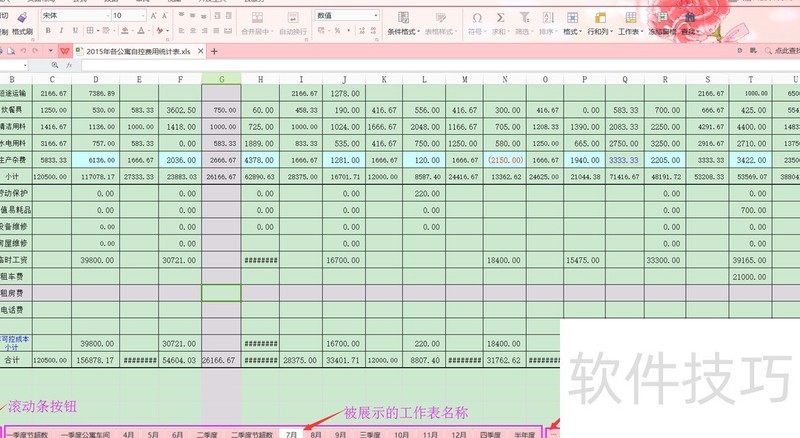
工作簿中所有工作表的名称均会显示,所示。当工作表数量较多时,名称栏将列出全部标签,图中标注部分依次为滚动条按钮、工作表名称及更多内容选项。
在对工作表中的年度数据进行汇总时,需引用一季度二季度三季度和四季度四个工作表的数据。但由于这些季度表之间还穿插着多个月度工作表,频繁切换查找十分不便。为提高效率,最有效的做法是将中间的月度工作表全部隐藏,仅保留季度表可见,从而简化操作流程,提升数据提取的便捷性与准确性。
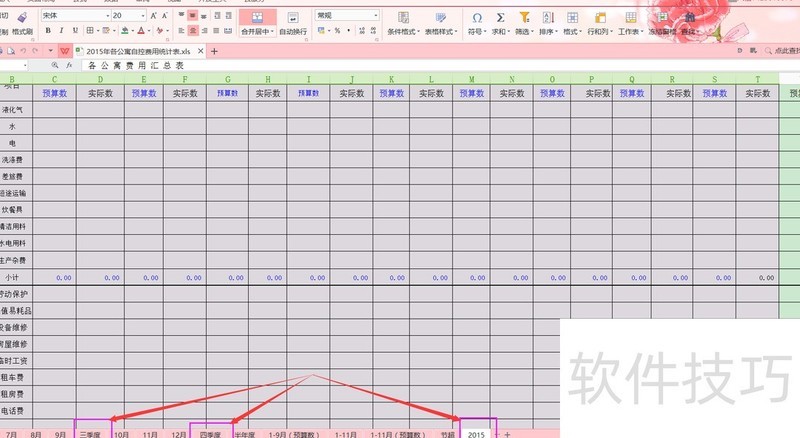
3、选中需隐藏的所有工作表:按住Shift键可连续选择,按住Ctrl键可选择不连续的工作表,所示,图中为使用Ctrl键进行不连续选中操作。
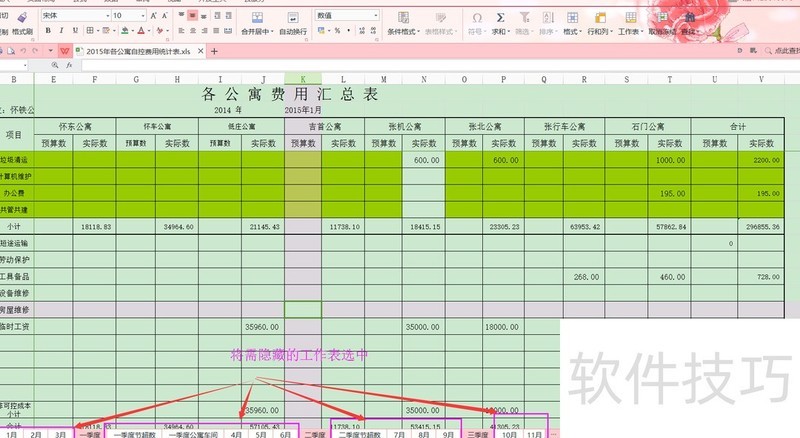
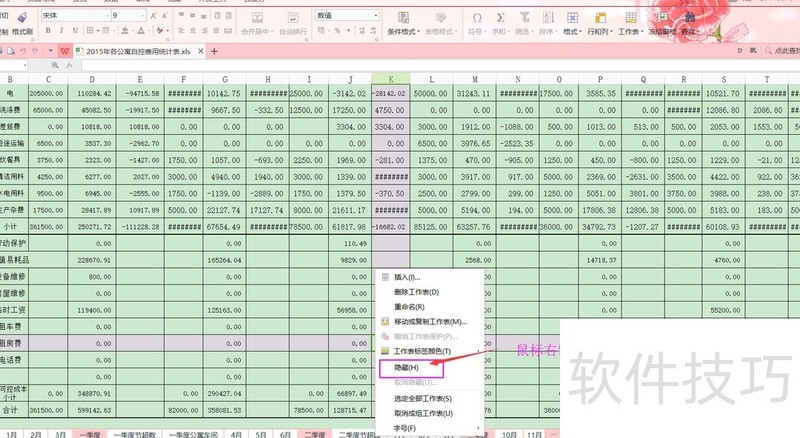
在工作表名称上右击,打开快捷菜单,选择命令即可,所示。
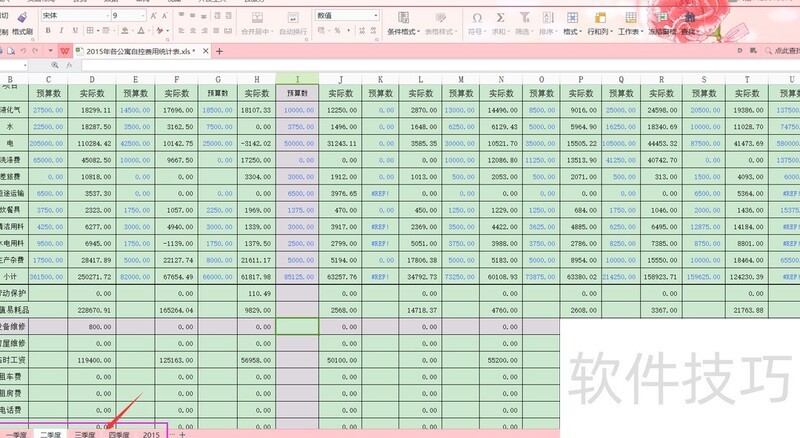
重复第3、4步操作,直至所有非当前使用的工作表均被隐藏,所示,仅保留所需的季度表,其余月度工作表均已隐藏。
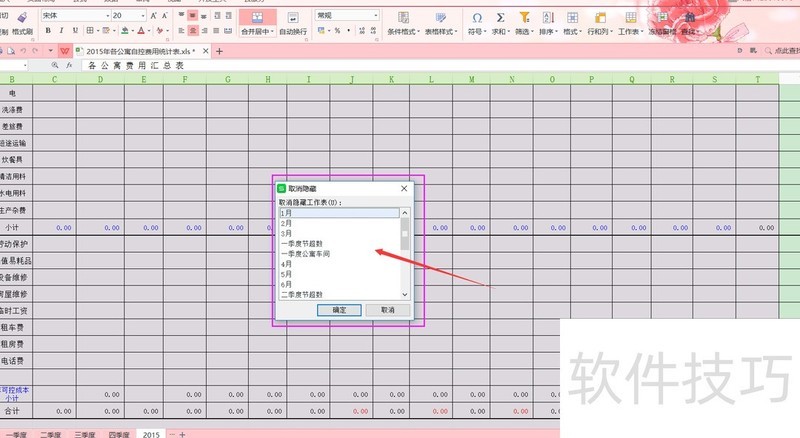
如需取消隐藏工作表,可右击鼠标,在弹出的菜单中选择取消隐藏,然后在对话框中选中要显示的工作表名称,点击确定即可完成操作。