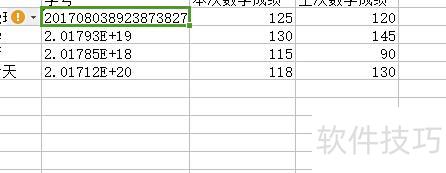
打开曾编辑过的Excel文件时,若显示乱码导致无法编辑或打印,通常因文件损坏所致。遇到此类问题,可尝试使用Excel自带的修复功能、备份文件恢复,或借助第三方工具进行修复处理。
将Excel乱码文件另存为SYLK格式以修复编码问题。
若能打开乱码Excel文件,可将其转为SYLK格式,以过滤损坏内容并保留有效数据。
将Excel乱码文件转换为早期版本格式。
打开Excel乱码文件,执行工作簿修复操作。
当常规方法无法打开Excel乱码文件时,可尝试使用Excel自带的打开并修复功能,该功能能够检测并修复文件中的错误,帮助恢复数据。
点击文件菜单中的打开,在查找范围中定位到存放损坏文档的文件夹,选中需恢复的文件,点击打开按钮旁的下拉箭头,选择打开并修复即可。
修复软件:
第一步:导入已损坏的办公文件
首先从官网下载并安装失易得文档修复软件,安装完毕后运行程序,点击添加文档按钮,将受损的Excel文件导入软件进行修复处理。
添加Office文档后,软件页面将显示损坏Excel文件的名称、大小等信息,完成修复前的准备工作。
第二步:启动Excel文件修复程序
点击页面右下角蓝色开始修复按钮,启动修复流程。
修复完成后将弹出提示框,提醒您预览并保存已修复的Excel文件。
恢复完成后,点击预览图上的眼睛图标查看Office文档,确认工具是否已成功修复Excel文件。
第三步:保存修复完成的Excel文件
确认文档可正常预览后,点击右下角保存文档按钮,将修复后的Excel文件保存至本地文件夹。
为防止文件被覆盖损坏,请勿将Excel文件保存在原始位置。
号乱码通常因列宽不足或格式设置错误,可通过调整列宽或修正单元格格式来解决。
列宽不足导致内容显示不全,数据拥挤混乱。
解决方法:适当加宽A单元格即可解决问题。
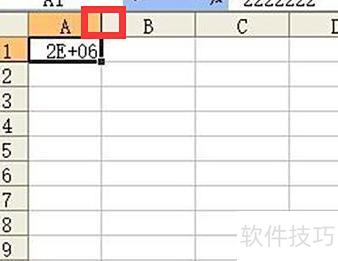
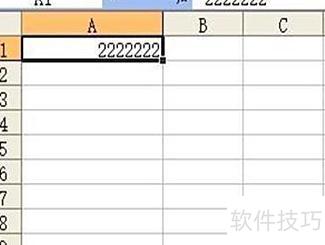
第二个原因是输入的数字超过11位,当在Excel中输入过长的数字时,系统会自动将其转换为科学计数法显示,例如2.01708E+21,导致出现乱码现象。
解决方法:Excel单元格默认数字显示最长11位,超过则自动转为科学计数法。为避免长数字(如身份证号)显示异常,可通过调整单元格格式解决。以身份证号为例,只需修改单元格格式为文本,再输入数字,即可完整显示,不会变为科学计数法。
数字乱码时,选中需调整的单元格进行修改。
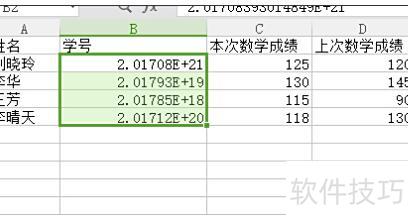
选中单元格,右键点击,选择设置单元格格式选项。
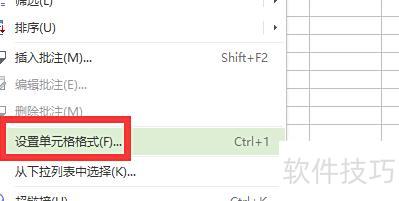
选中设置单元格格式,单击左键,弹出单元格格式对话框。
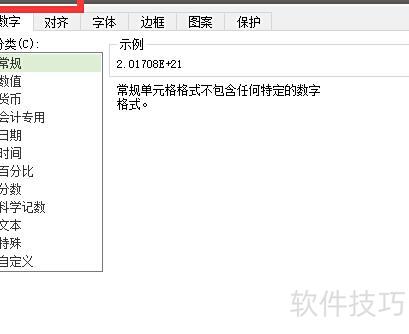
在格式框中选择数字下的文本,然后点击确定。
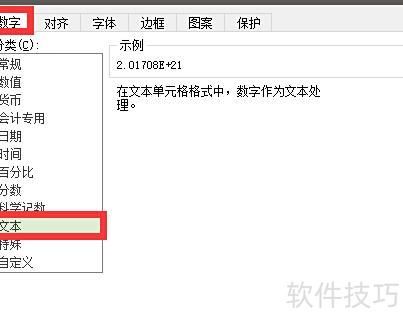
试试看,数字现已恢复如常。