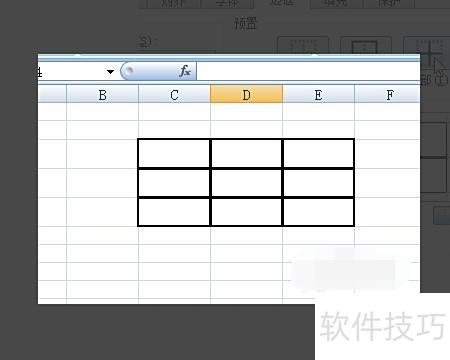
excel表格怎么设置表格线粗细

作者:yxglyl88 时间:2025-12-17 10:23:14

先完成Excel表格制作,最后调整边框粗细。选中整个表格后,点击图中红线圈出的位置即可。

点击后出现菜单,选择红线圈出的选项即可。

沿着图中红圈指示继续操作。

图中四个位置需双击,含斜线的同样双击。

操作完按确定键即可。

线条因此变得更加纤细。

选中需加粗的线条,右键点击,选择红框标注的命令即可。

选择后会出现所示框线,点击红色圈选区域,调整线条磅数即可加粗,使进度表中的线条粗细更加清晰明显。

工具:Excel 2010 软件

例如修改图中Excel表格边框线的粗细。
excel表格怎么设置表格线粗细

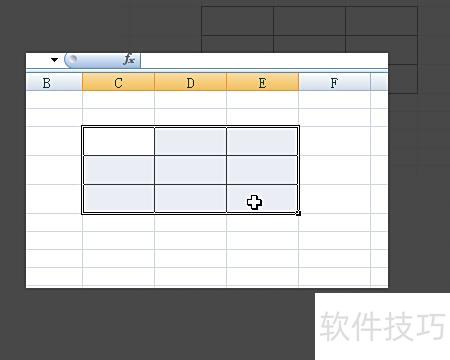
先选中需修改线条的表格。

excel表格怎么设置表格线粗细

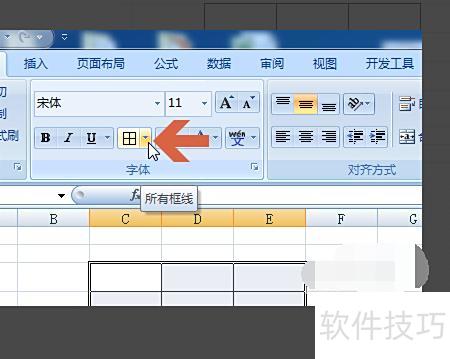
在Excel 2007的开始选项卡中点击所有框线按钮。

excel表格怎么设置表格线粗细

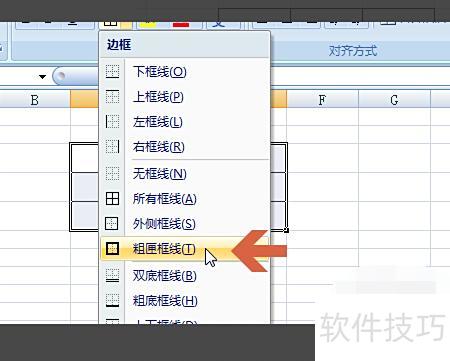
若仅需加粗外框线,可直接点击弹出菜单中的相应选项即可完成设置。

excel表格怎么设置表格线粗细

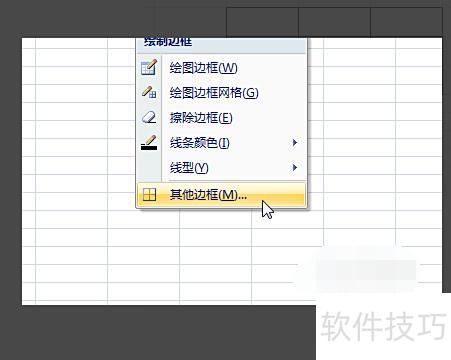
若需进一步调整表格边框粗细,可选择弹出菜单中的其他边框选项进行设置。

excel表格怎么设置表格线粗细

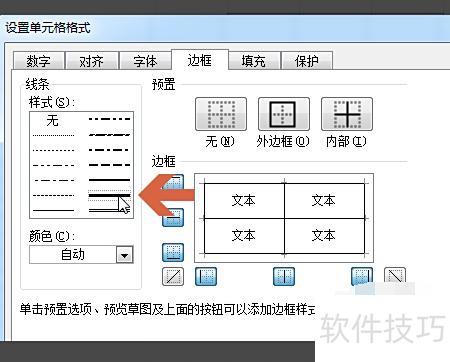
点击左侧的备用线条样式选项。

excel表格怎么设置表格线粗细

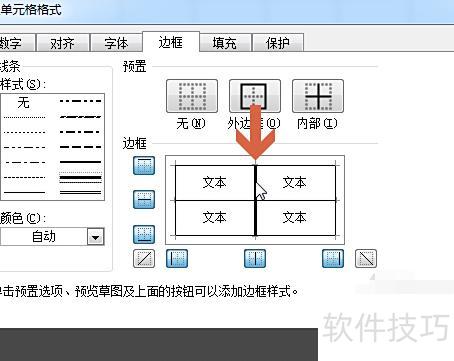
选择样式后,点击右侧预设表格中的线条,可直接调整其粗细。

excel表格怎么设置表格线粗细

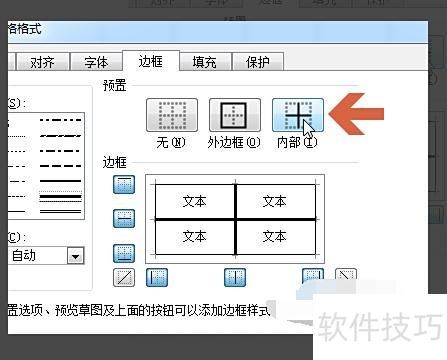
点击上方的内边框、外边框等选项,可统一修改对应线条样式。

excel表格怎么设置表格线粗细

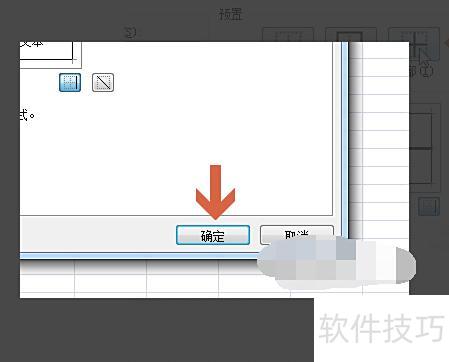
修改后点击确定即可。

excel表格怎么设置表格线粗细

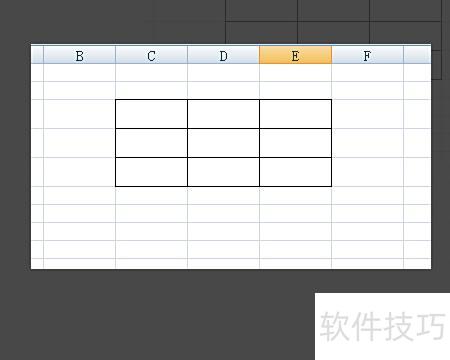
原先选定的表格边线已被更改。

excel表格怎么设置表格线粗细
小编推荐
小憩最新版
小憩最新版 生活服务丨64.3MB
进货通最新手机版
进货通最新手机版 其他软件丨40.2MB
美l免费版
美l免费版 其他软件丨48.4MB
智慧兰职手机安卓版
智慧兰职手机安卓版 其他软件丨30.4MB
万盟软件2026最新
万盟软件2026最新 其他软件丨9.0MB
微信农场上线版2026
微信农场上线版2026 其他软件丨245.0MB
涂鸦板手机版
涂鸦板手机版 其他软件丨10.0MB
麦当劳免费
麦当劳免费 生活服务丨97.0MB
中考通安卓版
中考通安卓版 其他软件丨14.0MB