

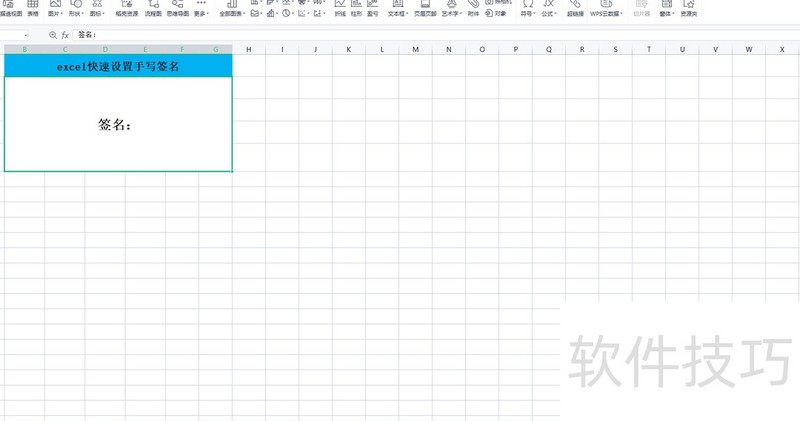
打开需设置手写签名的Excel文件。
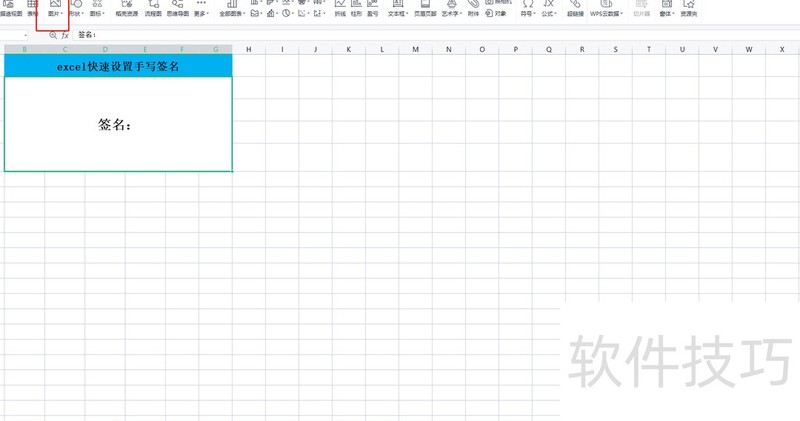
在顶部插入菜单中点击图片二级选项。
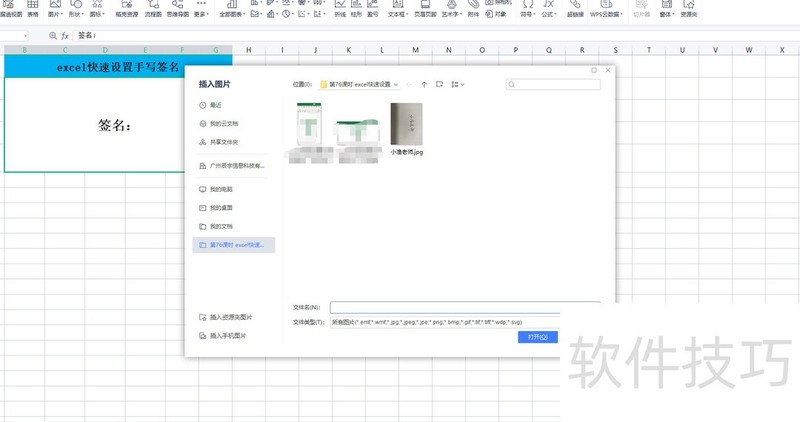
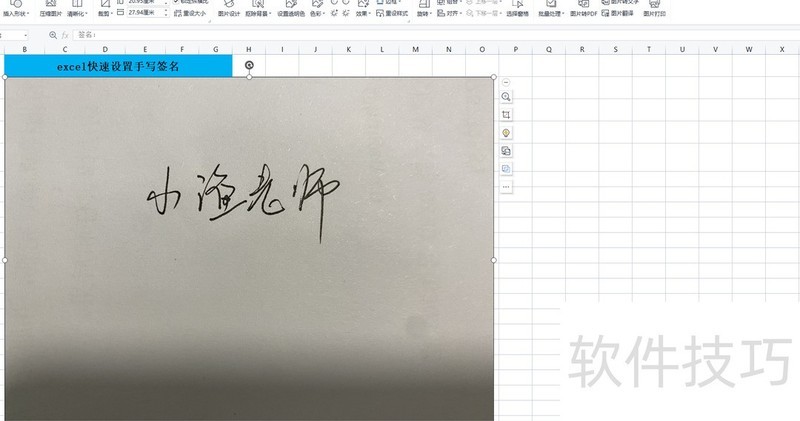
在弹出的插入图片对话框中,找到预先准备好的手写签名图片,选中后点击打开按钮,将其插入到Excel表格中。
由于原始图片未经过裁剪,插入后需先进行处理。选中图片后,进入顶部图片工具菜单,点击其中的裁剪选项。随后通过鼠标拖动裁剪框,调整至所需范围,确定签名区域。位置调整完毕后,再次点击裁剪按钮,即可完成手写签名部分的裁剪操作,保留所需内容,去除多余部分,使签名更加清晰、规范地呈现于文档中。
图片裁剪完成后,会发现其带有背景色,若直接用于签名,易与其他区域颜色不协调。为保持整体美观,需将背景设为透明。操作时,先选中已裁剪的图片,接着在顶部图片工具菜单栏中,找到并点击二级菜单里的设置透明色选项即可完成设置。
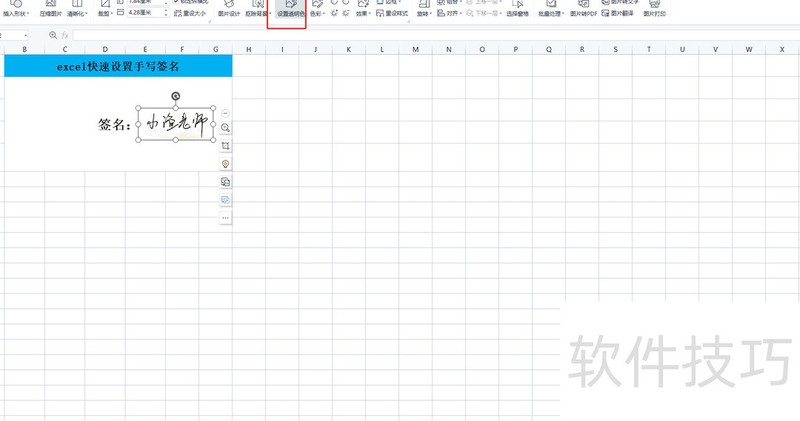
此时鼠标会变为吸管形状,点击图片背景色即可快速设为透明。若一次点击未能去除原有背景,可多次尝试。如仍未转为透明,可进入图片工具菜单,调整对比度设置,逐步优化直至背景完全透明。
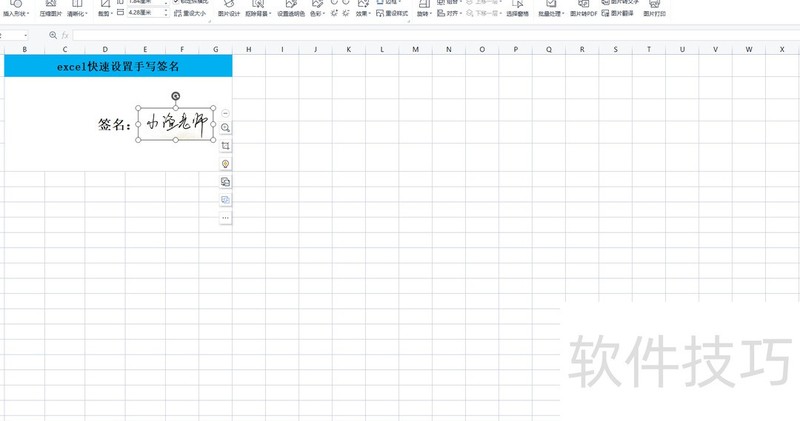
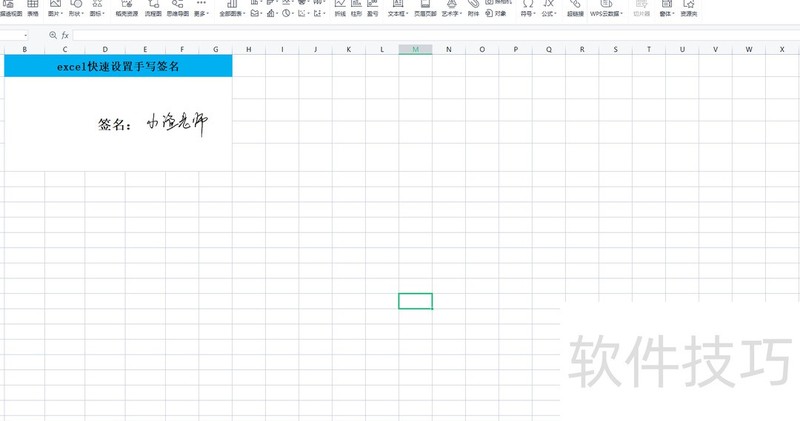
将手写签名调整至合适大小,放置于指定签名位置即可。
小伙伴们,今天的小技巧你掌握了吗?






















