
你是不是觉得,苹果手机的图标,有点太大了,有时候,想找某个应用,得翻好几页,特别麻烦,其实,苹果系统很贴心,它提供了好几种方法,可以轻松把图标变小,这样一来,桌面就能放下更多应用,找起来也方便多了,下面,我就来详细说说,具体怎么操作。
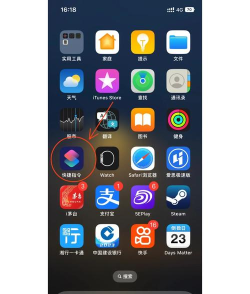
1、通过显示设置直接调整这是最直接的方法,打开手机的“设置”,然后,找到“显示与亮度”选项,点进去,接着,往下滑动屏幕,你会看到“显示模式”,点击它,这里,通常有两个选项,一个是“标准”,另一个是“放大”,默认情况下,系统可能选的是“放大”模式,所以图标显得大,你只需要,选择“标准”模式,然后,点击右上角的“设定”,手机会提示你,需要重启才能生效,你点“使用标准模式”确认,手机重启后,你会发现,不仅图标变小了,整个界面的文字和元素,也都等比缩小了,桌面一下子,就清爽了很多。
2、利用缩放功能精细控制如果你觉得,标准模式还是不够小,或者,你只想缩小图标,不想动其他元素,那么,可以试试“缩放”功能,同样,先进入“设置”,然后,找到“辅助功能”,点进去,接着,选择“缩放”选项,把这个功能开关打开,屏幕上,会出现一个放大镜窗口,这时,用三根手指,双击屏幕,就能调出缩放菜单,在菜单里,选择“全屏幕缩放”,然后,再用三根手指,在屏幕上做捏合手势,就像缩小照片一样,整个界面,包括图标,就会一起缩小,你可以,一直缩小到满意的尺寸,然后,用三根手指双击,锁定这个视图,这样,图标就永久变小了,不过要注意,这个视图下,屏幕边缘的内容,可能需要滑动才能看到。
3、借助小组件优化视觉空间图标变小后,桌面空间变大了,这时候,可以巧妙利用小组件,进一步优化布局,长按桌面空白处,进入编辑模式,点击左上角的加号,就能添加小组件,比如,添加一个“天气”小组件,或者“日历”小组件,它们占用的空间,比四个图标还大,但显示的信息,却丰富得多,这样安排,既美化了桌面,又减少了,需要单独放置的图标数量,视觉上,会感觉更加紧凑和高效,你可以,把最常用的应用图标,放在第一屏,然后把一些,不常用但必要的应用,通过小组件来替代,或者,干脆放进资源库。
4、整理文件夹减少视觉负担图标变小了,但如果数量太多,依然会显得杂乱,所以,整理文件夹,是关键一步,长按一个图标,等它开始抖动,然后,拖动它,盖到另一个图标上,系统就会,自动创建一个文件夹,你可以,给文件夹起个名字,比如“工作”、“娱乐”、“工具”等等,把同类的应用,都放进去,这样一来,原来散落的几十个图标,可能就变成了,几个整齐的文件夹,桌面瞬间,就整洁有序了,找应用时,也更有目的性,效率自然就高了,别忘了,文件夹里的图标,也是可以,按你的喜好重新排列的。
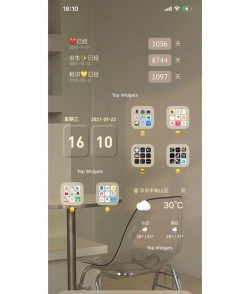
想让苹果手机的图标变小,方法其实很多,你可以,通过显示设置一键调整,也可以,用辅助功能精细控制,图标变小后,再配合小组件和文件夹,你的手机桌面,就能变得既美观又实用,操作起来,也更加得心应手,赶紧试试吧,打造一个,属于你自己的高效桌面。






















