
在制作PPT时,常遇到无法插入视频的问题。这通常与文件格式、版本兼容性或路径设置有关。掌握正确的插入方法至关重要。接下来将介绍几种实用技巧,帮助你顺利将视频嵌入PPT,确保播放流畅,提升演示效果。
原本文件夹中存在视频文件,但在PPT插入时却无法找到,原因在于该视频格式不被PPT所支持,导致无法正常识别和导入。
打开格式工厂,选择WMV、AVI或MP4格式,任选其一即可,我通常选用WMV。
选择视频后设置相关参数,注意指定输出路径,确保记住转换后视频的保存位置,以便后续查找和使用。
点击上方开始按钮,转换完成后即可看到生成的wmv格式视频文件。
将内容插入PPT后,保存即可在演示文稿中正常播放。
看过如何在PPT中插入视频的人还看了这些内容
如何将视频嵌入PPT中
如何在PPT中插入视频文件
如何将视频嵌入PPT中
在PowerPoint中插入视频文件并添加Flash动画的方法与操作步骤。
PPT2013插入视频文件的图文操作指南
PPT2007中如何插入视频文件?
将视频插入PPT的操作步骤如下
电脑型号:MacBook
系统:OS X 10.9
软件:WPS2026版本
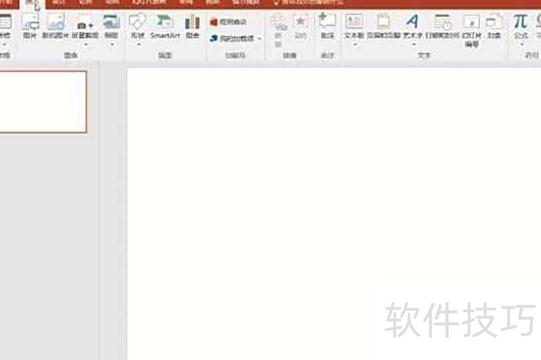
打开PPT,点击左上角插入选项。
点击视频开始播放

选择电脑中的视频文件

选择所需视频,确认后调整其位置与大小即可完成插入。
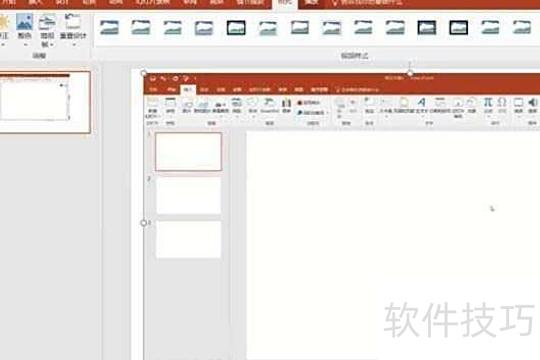
PPT的应用
PPT文档作为一种常用的演示工具,广泛应用于企业各类活动中,其格式具有独特性。由于常包含大量图形和动画效果,对比两份演示文稿的差异较为复杂。借助PowerPoint提供的比较并合并演示文稿功能,不仅能精准识别文字与图像的修改内容,还能检测动画设置的变化情况。通过该功能,用户可全面掌握演示文稿在不同版本间的具体改动,便于协作修订与版本管理,有效提升工作效率与内容准确性。(164字)
启动Microsoft Office PowerPoint并打开目标演示文稿,系统会弹出对话框,提示选择另一个要比较的文件。选择完成后,通常会出现提示框,指出一个或多个演示文稿未通过文件菜单中的邮件收件人(审阅)命令发送,此时无需担心,直接点击继续按钮即可进入比较操作界面,继续后续的文档对比工作。
操作步骤如下。
打开PPT,定位至需插入视频的幻灯片页面,点击菜单栏中的插入选项。在功能区选择视频下的此设备,系统将弹出文件选择窗口。选中预先准备好的视频文件,点击插入按钮,随后点击页面左上角的播放控件,即可预览已插入的视频内容。
PPT是微软公司开发的图形演示软件,全称PowerPoint,专用于制作包含文字、图片、音频和视频的幻灯片,实现多媒体展示,广泛应用于各类演示场合,操作简便,功能强大,是现代办公中不可或缺的演示工具之一。






















