
工作中或学习时,很多人会用到PPT。想在PPT中插入直方图该如何操作?接下来就为大家详细介绍在PPT中添加直方图的方法,简单易懂,轻松掌握图表制作技巧。
首先启动电脑上的PPT程序,所示。
接着点击工具栏上的按钮,所示。
接着点击选项,所示。
随后进入图表界面,所示。
在左侧列表中选择,确认即可,所示。
等待两秒后,即可在直方图中编辑详细数据,所示。
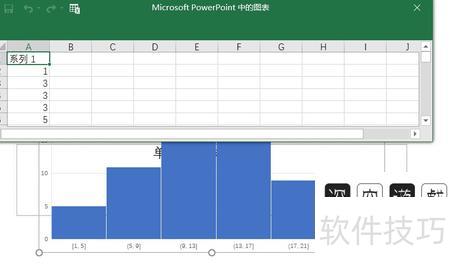
网上下载的模板通常无法直接修改,若需编辑应如何操作?接下来将为你详细介绍在PPT中修改和编辑模板的具体方法,帮助你轻松实现个性化定制与内容调整。
PPT中修改编辑模板的方法
点击开始菜单,依次选择所有程序→Microsoft Office,然后单击Microsoft Office PowerPoint 2007即可启动该程序。
打开PPT,切换至视图选项卡,点击幻灯片母版按钮即可。
进入母版后,首个选项卡显示为幻灯片母版,功能区右侧按钮变为关闭母版视图。
可先设定背景:从左侧选择版本(默认为当前),点击背景样式按钮,再选取一种喜欢的背景样式即可。
随后,正文背景已发生变化,左侧亦可清晰确认。
接着选中编辑框,切换至格式选项卡,点击形状轮廓按钮,在弹出面板中选择一种颜色(例如黄色),并设置相应的线型等参数。
根据需求设置其他格式,完成后切换至幻灯片母版选项卡,点击末尾的关闭母版视图按钮,退出母版编辑模式。
返回正常编辑状态后,新建页面将自动应用之前母版设置的效果。
如何修改和编辑PPT母版幻灯片
如何修改PPT模板样式
PPT如何导入并编辑模板

如何更改PPT模板中的文字与图片内容
如何更换PPT模板风格






















