
调整文字出现顺序,即重新排列PPT中动画对象的播放次序。
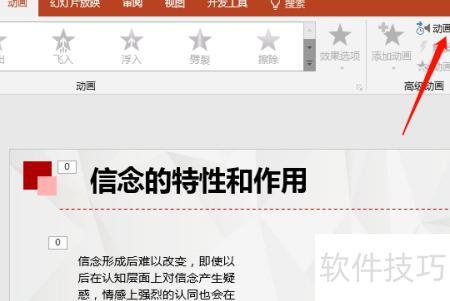
为便于编辑,先开启动画窗格:点击动画选项中的动画窗格功能。
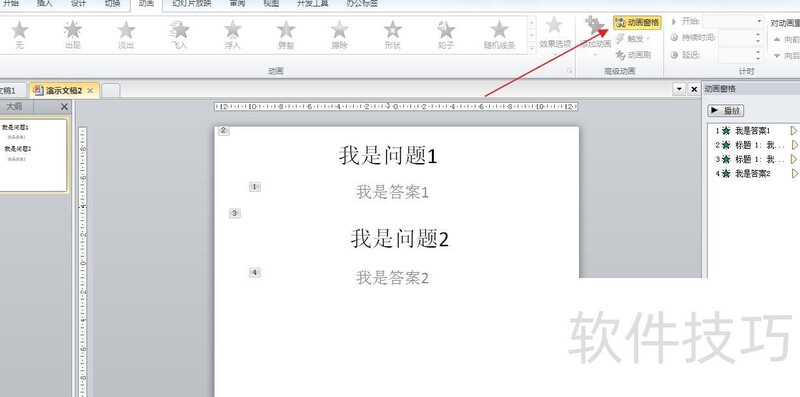
若每段文字通过点击鼠标逐条出现,只需调整动画的播放顺序。可通过直接拖动或在动画窗格中使用上下箭头进行排序。
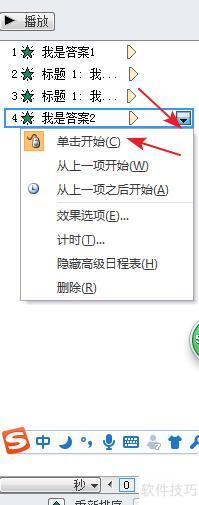
先设定元素的上下层级顺序,再配置播放顺序,实现单击鼠标一次性播放。
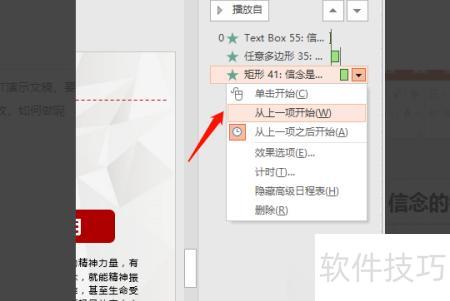
首项之后各项均设为紧接前一项开始
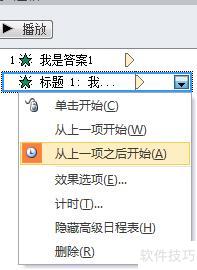
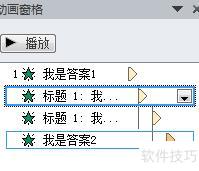
4、显示高级日程表——拖动模块右侧三角图标,可调整播放顺序。
设备:华硕Z92J笔记本,系统:Windows 11,软件:PPT 2026
打开PPT,调整内容顺序以改变播放次序。
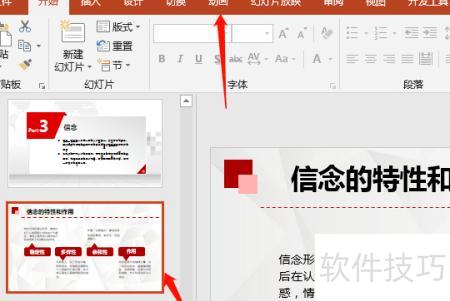
在PPT菜单栏选择动画,点击后于下拉菜单中找到并打开动画窗格选项。
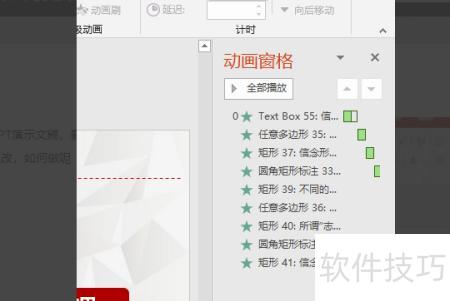
点击动画窗格后,文件右侧会显示该幻灯片中所有文字的动画效果列表。
用鼠标左键点击下方任一动画,然后向上拖动。拖动时会出现一条红色横线,表示动画即将放置的位置。
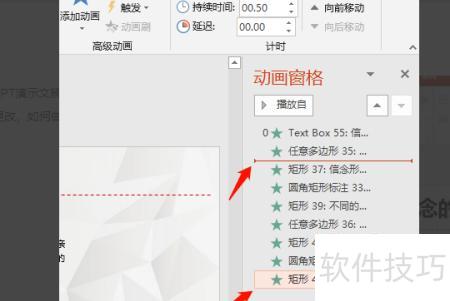
拖动动画至目标位置后松开鼠标,原本在下层的动画便会移至上方显示。
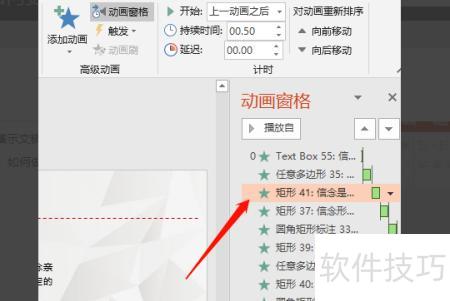
右键可调整动画出场顺序,选择与前一个同时、先后播放,或设置点击后出现。
调整PPT中图片与文字播放顺序的方法:选择对象,通过动画窗格设置播放次序。
设置自定义动画后,可在开始中调整先后顺序,具体播放次序还与动画的添加顺序相关,适用于同一张幻灯片内的元素排列。
在自定义放映中设置,可使整个PPT按所需顺序播放。
演示文稿整体播放的相关说明
手动按顺序播放流水内容,PPT将依照编写时的正常顺序逐页放映。
可手动设置任意播放顺序,通过在幻灯片中添加超链接实现控制,如上一页、下一页、返回或跳转至指定页面等操作。
若需根据不同场合和观众选择性播放幻灯片,可利用幻灯片放映菜单中的自定义放映功能进行设置,如按1页-3-2-1-3-2顺序播放。
若需自动演示无需人工操作,可使用幻灯片放映菜单中的排练计时功能,设定每张幻灯片的停留时间。
调整单页幻灯片内各元素的播放先后顺序
通过动画菜单中的自定义动画设置效果。
选中幻灯片元素,点击右侧添加效果按钮即可设置动画。
通过重复操作,可实现元素按任意顺序播放。
不同时间显示的文字需分置于独立文本框,同一文本框内文字同步呈现。
无动画的元素直接显示,有动画的元素则按设定的顺序、延迟及效果逐一呈现。
若无需特殊动画效果,仅需控制播放顺序,可将效果设为出现。
若需调整元素出场顺序,可选中某一元素后,点击重排顺序中的上下箭头进行移动,反复操作直至顺序完全符合预期为止。






















