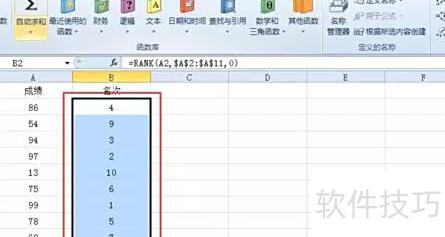
在Excel中设置排名时,先打开表格并输入数据,选中要显示名次的单元格,输入相应公式,按回车得出结果,再通过拖动该单元格向下填充,即可完成所有排名设置。
扩展资料:
电脑电池保养与正确使用
在没有外接电源时,若暂时无需使用PCMCIA插槽中的卡片,建议将其取出,以节省电量,延长电池续航时间。
22℃为电池最佳工作温度,过高或过低的环境温度会缩短电池使用时间。
在有稳定电源的环境中使用华硕笔记本电脑时,充满电后充电电路会自动关闭,避免过充。因此,是否移除电池对延长电池寿命影响不大,无需刻意取下。
建议每三个月进行一次电池电量校准。
尽量少用电池,节约能源。
电池寿命与充放电次数密切相关,每次充电均使其寿命缩短。建议尽量使用外接电源供电,减少充电次数以延长电池使用寿命。
使用外接电源时,建议取下电池(锂电池除外)。
部分用户习惯一天内频繁插拔电源,而笔记本电脑又装有电池,这种做法更易损伤电池。每次接入外接电源相当于为电池充电一次,长期如此会加速电池老化(此情况主要针对镍氢和镍镉电池,锂电池不受影响)。
电量耗尽再充,避免长时间充电
您的笔记本若使用镍氢或镍镉电池,应将电量耗至1%以下再充电,以有效防止记忆效应。
日常使用注意事项
日常使用中应避免阳光直射、潮湿环境、化学液体接触,并防止电池触点与金属物碰触。
Excel排序排名方法与操作步骤
点击打开学生成绩表文件。
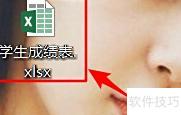
先按总分排序,再确定名次。
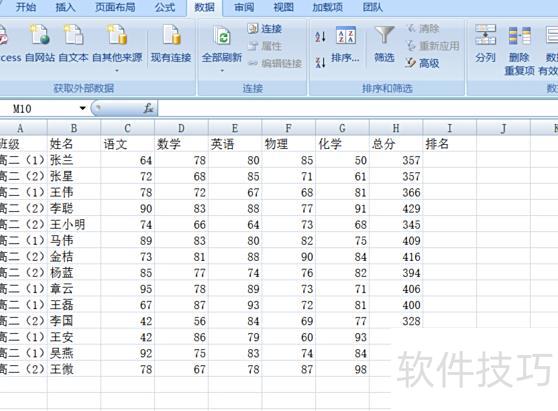
3. 全选数据。
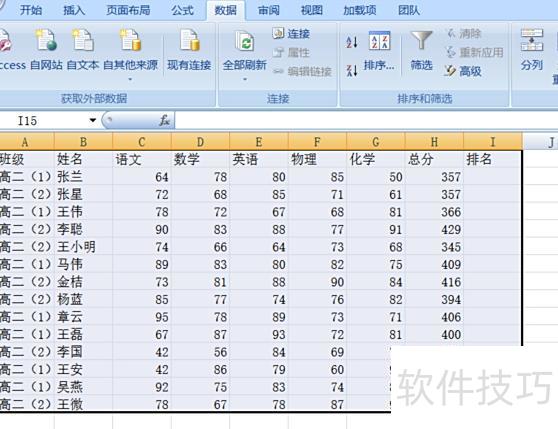
点击数据菜单,选择排序功能。
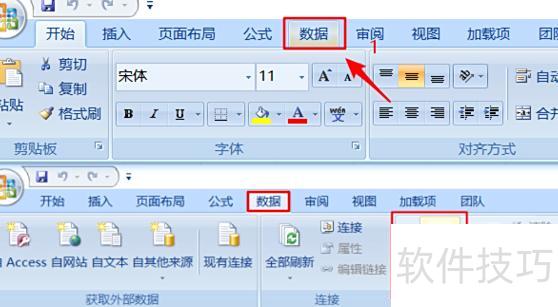
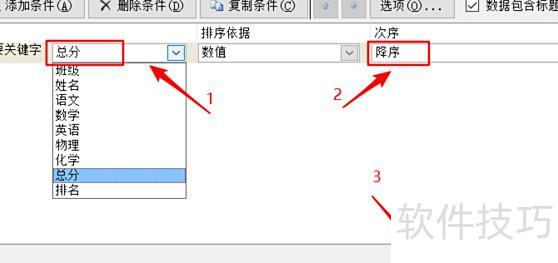
在排序页面,选择总分为主关键词,按降序排列,最后点击确定。
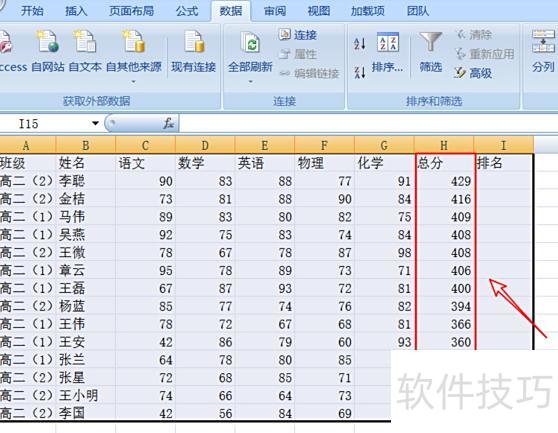
总分按降序排列显示。
在排名前两栏依次输入数字1和2。
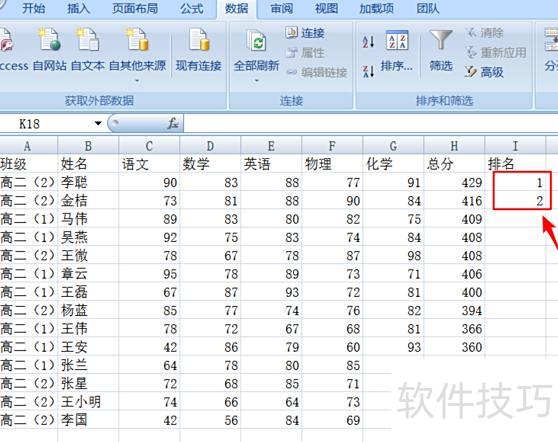
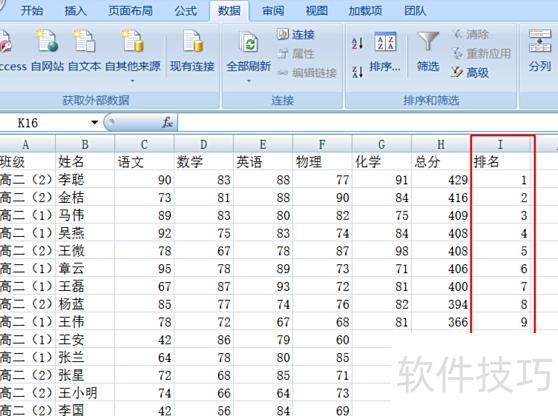
选中包含1、2的单元格,按住鼠标左键向下拖动至数据末尾行。
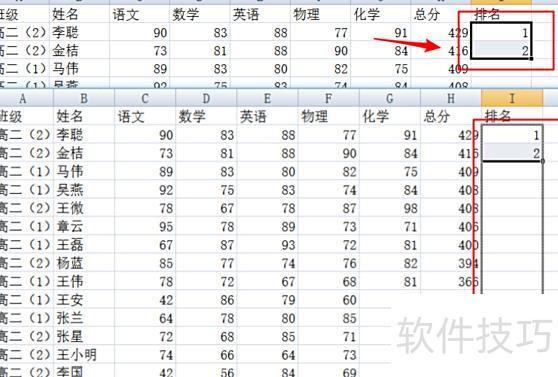
松开鼠标后,排名自动完成并显示。
Excel按成绩排序排名方法
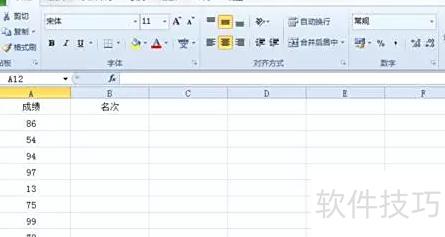
打开Excel,在第一列输入成绩,第二列输入名次,接着即可对成绩数据进行排序操作。
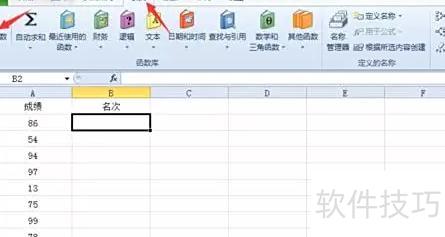
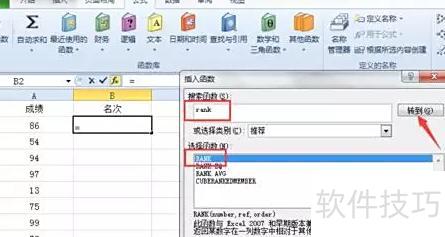
点击名次下方的单元格,再选择公式选项里的插入函数功能。
弹出对话框后,在搜索栏输入rank,点击转到,系统默认选中RANK函数,确认即可。
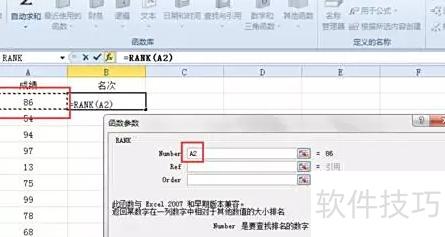
在Number后输入A2,或用鼠标点击A2单元格即可。
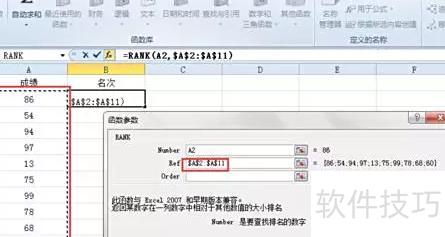
在Ref后输入A2:A11,或用鼠标选中成绩下方A2至A11区域,再按键盘F4键即可。
在Order后输入0(降序)或1(升序)。
点击确定后,按住B2单元格右下角并向下拖动至B11单元格。
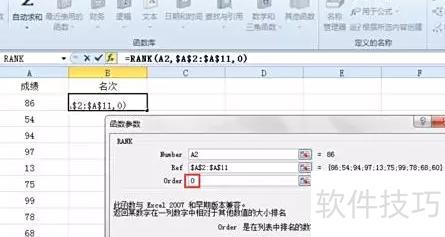
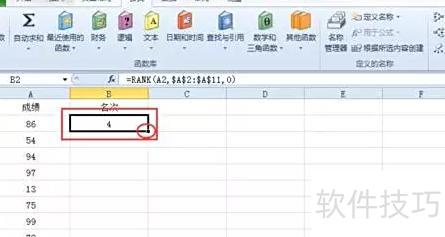
完成Excel表格按成绩排序的操作。